v.0 - 13/05/2025
Indice
Dove trovo l'elenco delle che amministro?
Per conoscere l’elenco delle disponibili clicca sulla sezione Ristoranti all’interno del menu di navigazione. Ad ogni struttura è associato il nome e il logo. Clicca sul logo per entrare nella dashboard completa di logo e QR code relativi alla . Ricorda che puoi modificare un solo ristorante alla volta.
Dove posso vedere i codici delle che amministro?
Puoi trovare il codice delle tue in alto a destra, nel riquadro in cui è contenuto il logo. Il codice è formato da C_numero della .
Come funzionano le Occasioni e le Diete?
Le sono raggruppate in Occasioni e Diete. Le Occasioni sono i momenti della giornata in cui si può beneficiare di quanto proposto nel : ad esempio, pranzo, cena o lunchbox. Le Diete, invece, sono delle categorie tematiche scelte dalla sede: si può avere, per esempio, il menu del giorno – che cambia ogni giorno -, tutti i giorni (con l’offerta fissa), isola grill – per i piatti di carne...
Per visualizzare solo le voci del menu che ti interessano e non tutto l’elenco, puoi selezionare determinate Occasioni e Diete. Ogni categoria che selezioni si va ad aggiungere a quelle già selezionate. Si tratta solo di una visualizzazione interna al back office, che non ha effetti sulla visualizzazione dell’app dell’utente (le che non vengono selezionate saranno comunque visibili nell’app dell’utente).
Come si aggiungono Diete e Componenti?
Puoi aggiungere nuove diete e nuovi componenti (o portate, sono prodotti che compongono una certa Occasione) in caso di necessità. Ecco come fare:
- Diete: clicca sull’icona + che trovi a fianco dell’occasione e scrivi il nome della dieta che vuoi aggiungere nelle lingue desiderate. Ricorda di cliccare su SALVA prima di uscire.
- Componenti: clicca sull’icona + che trovi a fianco della dieta e scrivi il nome della portata che vuoi aggiungere nelle lingue che preferisci. Ricorda di cliccare su SALVA prima di uscire.
Come si elimina una ?
Se vuoi eliminare una già presente nel , clicca sulla freccia a destra accanto al nome della e seleziona l’icona ELIMINA (cestino rosso): non comparirà alcun messaggio o richiesta di conferma. Il si salva in modo automatico dopo aver eliminato la .
Come aggiungere un’immagine per ogni ?
Per associare un’immagine a ogni presente nel , puoi procedere in due modi:
- apri la cartella su cui hai salvato le immagini sul tuo computer, seleziona l’immagine o le immagini che ti interessano e trascinale sul riquadro con la scritta “Trascina qui le immagini dei prodotti”;
- clicca su CARICA e seleziona tutte le immagini che desideri importare.
Attenzione: per poter essere associata alla giusta , l’immagine deve essere rinominata prima dell’importazione con l’ID Smart della ricetta a cui si riferisce (lo puoi trovare cliccando sul pulsante Info oppure puoi ottenerlo da Smart). È possibile caricare una o più immagini per volta, a patto che siano in formato .png.
Le immagini caricate vengono immediatamente visualizzate nel back office accanto alle rispettive ricette. Sull’app, invece, compariranno sia in formato preview di fianco alle ricette, sia all’interno delle loro schede di dettaglio.
Come si aggiunge uno sconto a una ?
Se desideri aggiungere uno sconto a una già presente nel , clicca sulla freccia a destra accanto al nome della e seleziona il pulsante con l’icona SCONTO (simbolo della percentuale). Scrivi nell’apposito spazio il valore dello sconto, che può essere assoluto (es. 1 €) oppure in percentuale (es. 10 %): se non lo specifichi, il sistema considera un valore assoluto, se invece spunti l’opzione “È in percentuale?” verrà applicata la percentuale al prezzo della . Ricordati di cliccare su SALVA prima di uscire.
Tornando sulla pagina del Menu del Giorno, noterai che accanto al prezzo della compare il prezzo scontato evidenziato. Anche sull'app il nuovo valore apparirà immediatamente di fianco a quello originale.
Come funziona l’editor ricette?
In caso di necessità, puoi creare manualmente alcune “ricette” (bevande e non-food items: es. tovagliette, posate…) da aggiungere al . Prima di tutto, clicca su EDITOR RICETTE.
Digita il nome della nuova e una breve descrizione facoltativa nelle lingue che desideri, definisci l’eventuale prezzo in € o in punti. Puoi anche aggiungere un’immagine.
Quando hai terminato, clicca su SALVA. A questo punto il nuovo elemento compare nella lista delle create, ma non viene caricato automaticamente nel per darti la possibilità di scegliere il giorno in cui inserirlo.
Per visualizzare la , quindi, hai due possibilità:
- puoi usare la funzione AGGIUNGI UNA RICETTA, che trovi a destra della pagina MENU. Inserisci il nome dell’elemento, clicca su CERCA e selezionalo con l’apposito pulsante tra i risultati ottenuti. Specifica il servizio, la dieta e l’occasione in cui inserirlo e poi clicca su SALVA.
- se hai un profilo abilitato al ruolo di Admin, puoi cliccare sul pulsante PIANIFICA (in alto al centro), compilare la tabella e mostrare quell’elemento solo nel periodo desiderato. Ricorda di importare per vedere la modifica!
Come si modificano gli ingredienti contenuti in una già esistente?
Se necessario, clicca su INGREDIENTI sotto al nome della . Puoi deselezionare gli ingredienti che non sono disponibili per la giornata. Clicca su AGGIORNA quando hai terminato.
Come si pianifica la presenza di una ?
Clicca su PIANIFICA e aggiungi una riga per ogni da pianificare. Per ciascuna indica:
- la frequenza: puoi scegliere di mostrare tale un solo giorno oppure con una certa frequenza
- l’occasione
- la dieta
- il componente
- il nome della ricetta
Per eliminare una voce dalla pianificazione, devi solo cliccare l’icona x di fianco alla ricetta stessa. Quando hai terminato con le modifiche, ricordati di cliccare SALVA.
Come funziona il pulsante Importa menu?
In caso di necessità, puoi importare il .
Clicca su IMPORTA MENU e scegli il periodo di tempo nel quale si vedrà l'offerta da importare. Clicca poi su OK.
Attendi qualche secondo per dare al sistema il tempo di elaborare i dati. Se l’import è andato a buon fine compare un pallino verde e il dettaglio delle informazioni importate per ciascuna giornata.
Ricorda: importando nuovamente il , sovrascrivi l'offerta già esistente per i giorni selezionati. Nel caso fossero già state fatte ordinazioni sul menu precedente, importando quello nuovo gli ordini non vengono cancellati, con un conseguente disallineamento tra richieste e piatti presenti nella nuova offerta.
Come faccio a cambiare l’ordinamento delle ?
È possibile cambiare l’ordinamento delle diete, dei componenti e delle presenti sul . Ecco come fare:
- diete: clicca sull’icona SPOSTA che compare di fianco al nome della dieta quando ci passi sopra con il mouse, comparirà la lista delle diete. Clicca sulla dieta che ti interessa e trascinala senza staccare il dito dal mouse nella posizione desiderata
- componenti: clicca sull’icona SPOSTA che compare di fianco al nome del componente quando ci passi sopra con il mouse, vedrai apparire la lista di tutti i componenti. Clicca sul componente che desideri spostare senza staccare il dito dal mouse e trascinalo nella posizione che preferisci. L’ordine cambierà all’interno di tutte le diete
- ****: devi semplicemente cliccare sulla da spostare e, senza staccare il dito dal mouse, trascinarla al posto desiderato. Lo spostamento deve avvenire all’interno dello stesso componente (primo, secondo, ecc.) e della medesima dieta. Il si salva in modo automatico dopo aver rilasciato la nella nuova posizione.
Come si gestiscono i percorsi alimentari?
Puoi inserire la all’interno di alcuni percorsi suggeriti: cliccando sulla freccia accanto ad essa, trovi l’icona PERCORSI (omino verde scuro).
I percorsi sono personalizzati/composti per giorno, quindi l’associazione di una ad un particolare percorso non viene memorizzata anche per i giorni successivi. Quando hai terminato, clicca su AGGIORNA PERCORSI: non vedrai i percorsi accanto alla voce, saranno visibili solo dall’applicazione degli utenti.
Consiglio Pro: è consigliabile non associare più di 3 percorsi ad ogni singola .
Come faccio ad assegnare/modificare i punti e gli € ad una ?
Tutte le appena aggiunte al avranno assegnato un valore di default (ad esempio punti: 0 e €: 0). Per modificare questi valori devi semplicemente cliccare sotto alla , sulla voce “punti”, per modificare i punti, oppure sopra la voce “euro” per modificare la valuta. Scrivi il valore corretto sull’apposita riga e clicca sul pulsante blu AGGIORNA.
È sufficiente associare una sola volta il valore in punti e/o in € ad un elemento: dopo il primo import del , ogni volta che la sarà riproposta nel nei giorni successivi questo conserverà il valore già assegnato. In seguito, potrai avere la necessità di cambiare il valore dei punti o della valuta assegnati ad una : il procedimento è uguale a quello appena descritto, ovvero lo stesso usato per apporre modifiche la prima volta. La modifica si salva in modo automatico dopo aver aggiornato il valore in punti e/o in €.
Per modificare la quantità massima di disponibili ogni giorno per le prenotazioni, invece, devi cliccare su “quantità”. Se non imposti una quantità il sistema considera una disponibilità illimitata. In alternativa puoi indicare un numero preciso. Il valore viene memorizzato e non deve essere inserito ogni giorno. Ricorda di cliccare su AGGIORNA per salvare le modifiche.
Modificare la quantità di una è utile per gestire le prenotazioni relative a quella specifica : le possono essere ordinate entro un orario limite uguale per tutte, ma in caso di necessità è possibile azzerare la quantità giornaliera disponibile per bloccare le prenotazioni di una particolare voce dell'elenco.
Come faccio a stampare il ?
Prima di tutto, seleziona una data dal calendario in alto a sinistra e clicca su STAMPA RICETTARIO.
Il documento è un file PDF generato automaticamente e contiene tutte le del giorno. Si suddivide in due parti:
- nella prima parte è presente il menu suddiviso per diete (menu del giorno, isola grill…) e componenti (primo, secondo..)
- nella seconda parte è presente il dettaglio per con le seguenti informazioni:
- il nome della ;
- il valore in punti e in €;
- gli ingredienti;
- gli eventuali allergeni;
- le informazioni nutrizionali, come le calorie per porzione, i carboidrati, i grassi e le proteine.
Come faccio a vedere il dettaglio di ogni ?
Cliccando sulla freccia accanto al nome della è possibile accedere al pulsante INFO (lente di ingrandimento), utile per consultare o stampare il dettaglio della : allergeni, ingredienti per 100 persone e nutrienti per porzione. Puoi stampare le informazioni della singola cliccando su STAMPA RICETTARIO.
Come si elimina il ?
Se hai la necessità di eliminare l’intera lista di presenti , clicca sull’icona ELIMINA MENU che trovi a destra.
Come faccio a visualizzare solo le che mi interessano?
Nelle sedi in cui sono presenti più OCCASIONI (pranzo, cena) o più DIETE (ad esempio isola grill, bio...) è possibile visualizzare solo alcune voci selezionandole dall’elenco posto a sinistra, sotto la data. Ogni voce che selezioni si va ad aggiungere a quelle già selezionate. Si tratta solo di una visualizzazione interna al backoffice, che non ha effetti sulla visualizzazione dell’app dell’utente (le voci che non vengono selezionate saranno comunque visibili nell’app dell’utente).
Come si crea una promo?
Una promo altro non è che una comunicazione che può comparire nella home page dell’app (per darle rilievo) o nella sezione news e che ha la funzione di comunicare agli utenti una promozione.
Per creare una promo, entra nella pagina INSERISCI/MODIFICA che trovi nella sezione COMUNICAZIONI nel menu laterale. Clicca su CREA MESSAGGIO e scrivi il titolo, l’eventuale abstract e il testo del messaggio nelle lingue che desideri. Puoi inserire un’immagine e scegliere se farla comparire come sfondo della comunicazione o di lato. Infine, puoi scegliere in quale periodo farla comparire sull’app.
A ogni promo è possibile associare un filtro, o tag, per includerla all’interno di una determinata area (ad esempio, puoi associare il tag “Consigli” a tutte le comunicazioni che hai creato a tema “consigli alimentari”. Per maggiori dettagli ti rimando al capitolo dedicato alle Comunicazioni di questa guida). Quando hai terminato, clicca su SALVA.
Come si crea una combo?
Le combo sono combinazioni di alle quali viene applicato uno sconto sul totale o una promozione particolare (ad esempio “Se acquisti primo, secondo e dolce, l’acqua è in omaggio”).
Per impostare una combo vai alla pagina EDITOR COMBO nella sezione ADMIN che trovi nel menu di navigazione laterale. Clicca sull’icona + che compare a destra della voce Menu quando ci passi sopra con il mouse. Scegli la lingua che preferisci e scrivi il nome della combo e una breve descrizione.
Il passaggio successivo è quello di definire la modalità di promozione:
- negative: se prendi x non paghi y (es. se prendi un primo e un secondo non paghi l’acqua)
- hint: se prendi x potresti prendere anche y (es. se prendi il secondo, perché non provi anche un contorno?)
- sale: tutti i prodotti x sono scontati (es. tutte le bevande oggi sono scontate del 10%)
- final price: se prendi x, w, z paghi y (es. se prendi il primo, il secondo e il dolce paghi solo 10€)
- discount: se prendi x hai uno sconto di n% (es. se prendi il dessert, hai uno sconto del 20%)
- gadget: se prendi x hai b in regalo (es. se prendi il menu completo, puoi avere una tovaglietta in stoffa in omaggio)
A questo punto devi specificare il periodo di validità della combo (ovvero per quanto tempo verrà proposta sull’app), l’eventuale priorità su altre combo e il valore in €. Puoi definire anche delle regole di applicazione: ad esempio quante volte l’utente può beneficiare della combo (es. min 1 e max 1, significa che l’utente può utilizzarla una sola volta), il range di prezzo e dettagliare le specifiche delle /componenti di ogni combo. Clicca su AGGIUNGI quando hai finito.
Se esiste, puoi indicare il nome di un particolare programma di loyalty.
Ricordati di cliccare su SALVA quando hai terminato.
Ricorda: se le combo non sono state impostate sulla ghost kitchen, ma solo sulle singole convenzioni si vedranno solo entrando da backoffice nel menu delle singole convenzioni.
Attenzione: non è possibile modificare una combo. Devi eliminarla e crearne una nuova con le nuove caratteristiche.
Per eliminare una combo, puoi procedere in due modi: dal Menu del Giorno: clicchi sulla freccia grigia accanto alla combo e poi sul pulsante Elimina. dal pulsante Modifica nella pagina Menu del Giorno: clicca sulla X corrispondente alla riga della combo per tutte le giornate che desideri. Quando hai fatto, clicca su Salva.
Eliminare una combo dal menu di un giorno specifico non produce effetti sui giorni successivi. Se vuoi che non compaia anche sui giorni successivi, devi eliminarla entrando in ogni singolo giorno.
Consiglio Pro: per fare più velocemente, puoi eliminare la combo dal planning per tutti i giorni in cui è stata programmata, salvare e importare di nuovo il menu.
Come si crea un filtro per il Menu?
Puoi scegliere di mostrare solo alcuni elementi del menu in momenti definiti. Ad esempio, potresti avere l’esigenza di nascondere fino alle 12.00 di domani la Torta della Nonna perché per oggi è esaurita e non può più essere ordinata. Con la funzione Filtra Menu puoi farlo.
Per creare un nuovo filtro, clicca sul pulsante blu Filtra Menu che trovi sopra all’offerta del giorno e clicca su Aggiungi un filtro. A seconda del grado di precisione con cui il filtro deve venire applicato, scegli se utilizzare le Impostazioni Semplici o le Impostazioni Avanzate e compila con le informazioni richieste.
Comincia indicando il nome del filtro. Gli utenti non lo vedranno, è un nominativo che ti aiuterà a riconoscere facilmente il filtro una volta creato. Poi segui questi step:
- decidi quale effetto dovrà produrre il filtro sull’elemento interessato: dovrà essere visibile nel menu o nascosto?
- seleziona i giorni in cui il filtro sarà attivo
- indica le modalità di applicazione del filtro: deve essere sempre attivo o deve comparire solo prima o dopo un certo orario oppure a partire da un certo numero di giorni? Per esempio, potresti voler applicare il filtro dal lunedì al mercoledì, ma solo a partire dalle 11.30 del lunedì successivo alla prossima settimana
- nel caso siano previsti Centri di Costo, puoi decidere per quale centro è valido il filtro o se deve essere attivo per tutti i centri
- scrivi una parola chiave che indica chiaramente a quale elemento deve essere applicato il filtro: un’occasione (es. pranzo), una dieta (es. Area Pizza), una portata (es. primi, secondi, contorni, ecc..), un particolare (es. pasta al sugo). Potresti aver bisogno di filtrare all’interno di un elemento le voci che hanno una certa parola in comune. Ad esempio, potresti voler applicare il filtro a tutte le ricette che contengono la parola “pasta”: clicca sull’icona a forma di bacchetta magica e scrivi quello di cui hai bisogno (es. “Voglio nascondere tutte le ricette che includono la parola pasta”). Il sistema compilerà in automatico il campo
- clicca su Salva
Come si modifica un filtro per il Menu?
Quando hai creato il filtro, lo vedrai comparire nell’elenco dei filtri dove troverai anche il pulsante a forma di matita per modificarlo.
Come faccio ad aggiungere o eliminare una dieta speciale?
Se vuoi aggiungere una dieta speciale clicca sull’icona verde tonda con un + al centro che si trova di fianco alla scritta AGGIUNGI DIETA. Nel riquadro che si apre scrivi il nome della dieta sopra alla riga e seleziona sul menu a tendina di fianco il servizio per cui è disponibile (lunchbox, take away, shop, menu del giorno). Ricorda di cliccare sul tasto blu AGGIORNA prima di uscire.
Per eliminare una dieta speciale, invece, clicca sull’icona rossa del cestino a destra.
Come faccio a cercare una data dieta speciale?
Per cercare una dieta speciale scrivi il suo nome nell’apposito spazio in alto a destra, proprio sotto “Cerca dieta”. Clicca poi sull’icona della lente di ingrandimento per avviare la ricerca.
Come si fa ad aggiungere un utente a una dieta speciale oppure escluderlo da essa?
L’icona accanto alla scritta AGGIUNGI UTENTE permette di aggiungere un utente alla dieta speciale desiderata. Cliccandoci sopra si apre il riquadro CERCA UTENTI, che consente di trovare un utente specifico tra quelli presenti nel database: puoi cercare per nome oppure per cognome o semplicemente scrivendo sopra la riga l’email dell’utente.
Per avviare la ricerca clicca sull’icona della lente di ingrandimento a destra. Dopo qualche istante, compare il nome seguito dal cognome e dall’indirizzo email dell’utente. A questo punto clicca sull’icona nell’angolo in basso a destra e la lista relativa alla singola dieta si arricchirà del nuovo nominativo in ordine di inserimento.
È possibile aggiungere lo stesso utente a più diete speciali. Se, al contrario, desideri escludere un utente da una dieta speciale devi cliccare sull’icona rossa del cestino che si trova a destra in corrispondenza del dato utente.
Dove posso visualizzare le categorie e i prodotti attualmente inseriti?
Per visualizzare le categorie e i prodotti attualmente inseriti devi entrare nella pagina Shop, che trovi nel menu di navigazione laterale. Nella pagina trovi la lista di tutte le categorie con i relativi prodotti, di cui sono indicati l’eventuale valore in punti e in €, la quantità massima ordinabile e la quantità disponibile.
Come faccio a selezionare gli orari lavorativi del servizio?
Se desideri selezionare gli orari lavorativi del servizio, devi cliccare su ORARI DI SERVIZIO. Gli orari lavorativi, impostati dalla schermata che si apre, saranno l’orario di default per tutte le categorie. La tabella oraria è suddivisa per giorni della settimana e frazioni di tempo della durata di 30 minuti ciascuno. Il servizio Shop è attivo in corrispondenza dei pallini verdi, non viene fornito se il pallino è rosso. Per cambiare il colore dei pallini, è sufficiente cliccarci sopra o trascinare il mouse.
Quando hai definito tutti gli orari, clicca sul pulsante blu SALVA che trovi in fondo alla schermata. Gli orari vengono memorizzati e non devi impostarli ogni giorno.
Come faccio ad aggiungere una certa categoria di prodotto?
I prodotti sono contenuti all’interno di categorie, quindi, se non esiste ancora una categoria per i nuovi prodotti che devi aggiungere, devi crearne una: clicca su AGGIUNGI CATEGORIA.
Nel riquadro che appare devi scrivere il nome della categoria: non esiste un elenco di denominazioni prestabilito, puoi scegliere la dicitura più adatta alle tue necessità. Le lingue che puoi scegliere sono: inglese, italiano, spagnolo, francese, turco, basco, catalano e cileno.
Grazie alla funzione multilingua, i clienti leggeranno il nome della categoria nella lingua da loro scelta all’interno dell’app MySodexo (es. se l’account dell’utente è in italiano mostrerà solo scritte in italiano).
Quando hai finito, clicca sul pulsante blu SALVA. Se, invece, desideri eliminare una categoria non devi fare altro che cliccare sull’icona rossa del cestino a destra che corrisponde alla data categoria.
Attenzione: eliminando una categoria, elimini anche tutti i prodotti in essa contenuti.
Come faccio ad aggiungere un prodotto all’interno di una categoria?
I prodotti sono contenuti all’interno di categorie, quindi, se non esiste ancora una categoria per i nuovi prodotti che devi aggiungere, devi aggiungerne una: clicca su AGGIUNGI CATEGORIA e definisci un nome nelle lingue che ti interessano. Clicca, poi, su SALVA.
A questo punto puoi aggiungere i prodotti all’interno della categoria di riferimento. Clicca su AGGIUNGI e scrivi il nome del prodotto nella lingua che desideri, ad esempio “Maionese”. Puoi anche aggiungere una breve descrizione.
Indica, poi, il valore in €, il numero di pezzi disponibili, la quantità massima ordinabile e il tempo necessario per far avere l’ordine all’utente.
Questo tempo si può definire in ore oppure spuntando l’opzione “il prima possibile”. Se indichi un’ora precisa, l’utente potrà selezionare la data e l’ora di consegna al momento di confermare l’ordine per richiedere il prodotto con un certo preavviso, in base alla disponibilità oraria stabilita. Se, invece, decidi di fornire il servizio il prima possibile, l’utente non vedrà comparire sull’App l’opzione per scegliere la data e l’ora di ritiro e riceverà il prodotto nel minor tempo possibile.
Ad ogni prodotto è possibile aggiungere delle varianti, che possono aiutare l’utente a definire meglio l’ordine oppure a richiedere delle prestazioni aggiuntive.
A questo punto, clicca su SALVA e torna nella pagina SHOP.
Come si impostano le varianti?
Per ogni offerta presente nello Shop si possono configurare delle varianti.
Scegli il servizio da modificare, clicca sulla relativa icona MODIFICA(a forma di matita) e poi su AGGIUNGI VARIANTE.
Per ciascuna variante devi indicare un nome generico, che rappresenti bene il prodotto, ad esempio “Formato” e un nome specifico per ogni prodotto: ad esempio “10 bustine – 25 gr”, “Barattolo in vetro – 250 gr”, “Bottiglia – 500 gr”.
Indica l’eventuale prezzo in euro o in percentuale rispetto al costo complessivo del prodotto e due valori: uno minimo e uno massimo, che servono a configurare la possibilità di scelta dell’utente.
Nello specifico:
- Min 1, max 1: significa che l’utente potrà scegliere un solo elemento
- Min 0, max n° opzioni disponibili: l’utente può scegliere tutti gli elementi, nessuno oppure in parte
A questo punto, clicca sul pulsante blu SALVA VARIANTE. Quando hai terminato di inserire tutte le varianti clicca sul pulsante SALVA all’interno della scheda del prodotto.
Come faccio ad eliminare o modificare un prodotto?
Per eliminare un singolo prodotto, clicca sull’icona rossa del cestino a destra in corrispondenza del prodotto da togliere.
Se desideri, invece, modificare un prodotto, clicca sull’icona a forma di matita corrispondente. Ricorda di cliccare sempre SALVA dopo aver terminato, altrimenti le modifiche non saranno memorizzate.
Come funziona l’import massivo?
Se hai molti prodotti da aggiungere allo Shop puoi importarli tutti in una volta. Clicca su IMPORTAZIONE MASSIVA e scegli se copiare le informazioni su un file excel oppure se desideri compilarle direttamente nello spazio apposito.
Nel caso decidessi di servirti di un file excel, scrivi tutte le informazioni e poi copiale nello spazio che si apre quando clicchi su IMPORTAZIONE MASSIVA.
Come faccio a definire gli orari di una categoria specifica?
Alcune categorie potrebbero avere degli orari diversi rispetto agli orari di default del servizio Shop. Per modificare gli orari clicca su ORARI DELLA CATEGORIA, in corrispondenza della categoria desiderata. Clicca sui pallini per cambiare colore: il verde significa che il servizio viene fornito, il rosso indica che non è attivo.
Ricorda di cliccare su SALVA quando hai terminato. Gli orari lavorativi vengono memorizzati e non devono essere impostati ogni giorno.
Dove trovo le categorie e i prodotti attualmente inseriti?
Se desideri visualizzare le categorie e i prodotti attualmente inseriti all’interno della tua offerta Coffee Break, devi entrare nella pagina COFFEE BREAK, che trovi nel menu di navigazione laterale. Nella pagina trovi la lista di tutte le categorie con i relativi prodotti, di cui sono indicati l’eventuale valore in punti e in €, la quantità massima ordinabile, la quantità disponibile, le tempistiche che sono necessarie per la preparazione e consegna del prodotto e l’eventuale indicazione che il prodotto può essere consegnato il prima possibile.
Come faccio ad impostare gli orari lavorativi del servizio?
Se desideri impostare gli orari lavorativi del servizio Coffee Break, devi cliccare su ORARI DI SERVIZIO, che trovi in alto a sinistra. Gli orari lavorativi, impostati dalla schermata che si apre, saranno il default per tutte le categorie. La tabella oraria è strutturata per giorni della settimana e frazioni di tempo della durata di 30 minuti ciascuno. Gli utenti possono usufruire del servizio Coffee Break solo quando è attivo, cioè in corrispondenza dei pallini verdi. Se i pallini sono rossi il servizio non viene fornito. Per cambiare il colore dei pallini, è sufficiente cliccarci sopra.
Quando hai definito tutti gli orari, clicca sul pulsante blu SALVA che trovi in fondo alla schermata. Gli orari vengono memorizzati e non devi impostarli ogni giorno.
Come faccio ad aggiungere o eliminare una categoria di prodotto?
È possibile creare dei raggruppamenti di prodotti, ovvero le categorie.
Per aggiungere una categoria, clicca sull’icona verde tonda con il simbolo + di fianco alla scritta AGGIUNGI CATEGORIA. Nel riquadro che appare devi scrivere il nome della categoria nelle lingue che ti interessano: inglese, italiano, spagnolo, francese, turco, basco, catalano e cileno. Grazie alla funzione multilingua, i clienti leggeranno il nome della categoria nella lingua da loro scelta all’interno dell’app MySodexo (es. se l’account dell’utente è in italiano mostrerà solo scritte in italiano). Non esiste un elenco di denominazioni prestabilito, puoi scegliere la dicitura più adatta alle tue necessità.
Per scrivere, clicca sulla scritta grigia “Nome della categoria” (ad esempio “Caffetteria”). Quando hai finito, clicca sul pulsante blu SALVA.
Se, invece, desideri eliminare una categoria non devi fare altro che cliccare sull’icona rossa del cestino a destra che corrisponde alla data categoria. Attenzione: eliminando una categoria, elimini anche tutti i prodotti in essa contenuti.
Come faccio ad aggiungere gli orari lavorativi di una categoria di prodotto?
In caso di necessità, puoi definire gli orari di una specifica categoria. Clicca su ORARI DELLA CATEGORIA, in corrispondenza della categoria desiderata. Clicca sui pallini per cambiare colore: il verde significa che il servizio viene fornito, il rosso indica che non è attivo.
Ricorda di cliccare su SALVA quando hai terminato. Gli orari lavorativi vengono memorizzati e non devono essere impostati ogni giorno.
Come faccio ad aggiungere un prodotto all’interno di una categoria?
I prodotti sono contenuti all’interno di categorie, quindi, se non esiste ancora una categoria per i nuovi prodotti che devi aggiungere, devi aggiungerne una: clicca su AGGIUNGI CATEGORIA e definisci un nome nelle lingue che ti interessano. Clicca, poi, su SALVA.
A questo punto puoi aggiungere i prodotti all’interno della categoria di riferimento. Clicca su AGGIUNGI e scrivi il nome del prodotto nella lingua che desideri, ad esempio “Maionese”. Puoi anche aggiungere una breve descrizione.
Indica, poi, il valore in €, il numero di pezzi disponibili, la quantità massima ordinabile e il tempo necessario per far avere l’ordine all’utente.
Questo tempo si può definire in ore oppure spuntando l’opzione “il prima possibile”. Se indichi un’ora precisa, l’utente potrà selezionare la data e l’ora di consegna al momento di confermare l’ordine per richiedere il prodotto con un certo preavviso, in base alla disponibilità oraria stabilita. Se, invece, decidi di fornire il servizio il prima possibile, l’utente non vedrà comparire sull’App l’opzione per scegliere la data e l’ora di ritiro e riceverà il prodotto nel minor tempo possibile.
Ad ogni prodotto è possibile aggiungere delle varianti, che possono aiutare l’utente a definire meglio l’ordine oppure a richiedere delle prestazioni aggiuntive.
A questo punto, clicca su SALVA e torna nella pagina COFFEE BREAK.
Come faccio ad eliminare o modificare un prodotto?
Per eliminare un singolo prodotto, clicca sull’icona rossa del cestino che trovi a destra, in corrispondenza del prodotto da togliere.
Se desideri, invece, modificare un prodotto, clicca sull’icona a forma di matita corrispondente. Ricorda di cliccare sempre SALVA dopo aver terminato, altrimenti perderai le modifiche.
Come funziona l’import massivo?
Se hai molti prodotti da aggiungere al Coffee Break puoi importarli tutti in una volta. Clicca su IMPORTAZIONE MASSIVA e scegli se copiare le informazioni su un file excel oppure se desideri compilarle direttamente nello spazio apposito.
Nel caso decidessi di servirti di un file excel, scrivi tutte le informazioni e poi copiale nello spazio che si apre quando clicchi su IMPORTAZIONE MASSIVA.
Come si impostano le varianti?
Per ogni offerta presente nel Coffee Break si possono configurare delle varianti.
Scegli il servizio da modificare, clicca sulla relativa icona MODIFICA (a forma di matita) e poi su AGGIUNGI VARIANTE.
Per ciascuna variante devi indicare un nome generico, che rappresenti bene il prodotto, ad esempio “Formato” e un nome specifico per ogni prodotto: ad esempio “10 bustine – 25 gr”, “Barattolo in vetro – 250 gr”, “Bottiglia – 500 gr”.
Indica l’eventuale prezzo in euro o in percentuale rispetto al costo complessivo del prodotto e due valori: uno minimo e uno massimo, che servono a configurare la possibilità di scelta dell’utente.
Nello specifico:
- Min 1, max 1: significa che l’utente potrà scegliere un solo elemento
- Min 0, max n°opzioni disponibili: l’utente può scegliere tutte le opzioni, nessuna oppure in parte
Adesso, clicca sul pulsante blu SALVA VARIANTE. Quando hai terminato di inserire tutte le varianti clicca sul pulsante SALVA all’interno della scheda del prodotto.
Come si elimina una categoria?
Puoi sempre cancellare un’intera categoria cliccando sull’icona ELIMINA che trovi di fianco alla categoria o al prodotto.
Come si modifica una categoria?
Clicca sull’icona MODIFICA (a forma di matita) che trovi di fianco al nome della categoria e cambia le informazioni che ti interessano.
Dove vedo i servizi e le categorie che ho inserito?
La pagina SERVIZI mostra le informazioni da te indicate in merito ai servizi e le relative categorie da te offerte. In particolare, sotto al nome di ogni Categoria, puoi leggere il nome dei singoli servizi, il loro costo in punti e/o in €, la quantità massima ordinabile e la loro disponibilità. Gli elementi compaiono in ordine di inserimento, non in ordine alfabetico.
Come faccio a selezionare gli orari lavorativi dei “Servizi on Site”?
Per prima cosa clicca sulla scritta ORARI DI SERVIZIO posta sulla barra in alto. A questo punto, puoi vedere sulla schermata che si è aperta una griglia suddivisa per giorno e orario: lo schema è strutturato su un arco di tempo settimanale e le fasce orarie sono divise in periodi di 30 minuti.
Clicca sui pallini corrispondenti agli orari lavorativi dei servizi offerti: il pallino verde indica la disponibilità ad effettuare i servizi, il pallino rosso segnala che i servizi non sono attivi. Ricorda di cliccare sul pulsante blu SALVA una volta che hai terminato la modifica.
Attenzione: gli orari impostati saranno il default per tutti i servizi e saranno validi finché non deciderai di modificarli. Per ogni singolo servizio sarà possibile impostare degli orari differenti nel caso ce ne sia necessità.
Come faccio ad aggiungere una categoria di servizio?
Il pulsante AGGIUNGI CATEGORIA, posto nella barra in alto di fianco al pulsante “Orari di Servizio”, permette di aggiungere una categoria particolare ai tuoi servizi (ad esempio, “Organizzazione”, “Configurazioni”, ecc.). All’interno di ogni categoria puoi aggiungere servizi specifici (es. “Allestimento Sala”).
Sulla schermata che si apre puoi indicare il nome della categoria in diverse lingue: inglese, italiano, spagnolo, francese, turco, basco, catalano e cileno. Grazie alla funzione multilingua, i clienti leggeranno il nome della categoria nella lingua da loro scelta all’interno dell’app (es. se l’account dell’utente è in italiano mostrerà solo scritte in italiano).
Ricorda di cliccare sul pulsante blu SALVA una volta che hai terminato la modifica.
Come si definiscono gli orari di una categoria?
Se desideri definire gli orari specifici di una categoria (quindi validi solo per quella categoria), clicca sul pulsante ORARI DELLA CATEGORIA, che puoi trovare a destra in corrispondenza della categoria da modificare.
Sulla schermata che si apre, puoi vedere una griglia analoga a quella utilizzata per indicare gli orari lavorativi dei “Servizi On Site”. Lo schema è suddiviso per giorno e orario su un arco di tempo settimanale e le fasce orarie sono divise in periodi di 30 minuti. Clicca sui pallini per definire gli orari in cui la categoria è attiva o non disponibile: il pallino verde indica la disponibilità ad effettuare i servizi, il pallino rosso segnala che i servizi non sono attivi.
Ricorda di cliccare sul pulsante blu SALVA una volta che hai terminato la modifica.
Come si elimina una categoria?
Per eliminare una categoria, clicca sul pulsante ELIMINA che trovi a destra della categoria, segnalato dall’icona rossa di un cestino. Fai attenzione: la modifica avverrà all’istante senza la richiesta di conferma.
Come faccio ad aggiungere singoli servizi all’interno di una categoria?
A destra della categoria da modificare, c’è il pulsante AGGIUNGI. La sua funzione è quella di aggiungere i singoli servizi relativi a una certa categoria.
Cliccandoci sopra, si apre una schermata nella quale puoi indicare:
- Il nome del servizio, seguita da una breve descrizione facoltativa. È possibile inserire le informazioni in inglese, italiano, spagnolo, francese, turco, basco, catalano e cileno: i clienti leggeranno il nome e la descrizione del servizio nella lingua da loro scelta all’interno dell’app My Sodexo (es. se l’account dell’utente è in italiano mostrerà solo scritte in italiano)
- Il costo in punti e in € del servizio
- La disponibilità (ad esempio, se si possono allestire solo 2 sale contemporaneamente, la disponibilità sarà pari a 2)
- La quantità massima ordinabile (nel caso dell’allestimento delle sale, per esempio, per motivi organizzativi si può richiedere la preparazione di una sola sala)
- La tempistica espressa in ore lavorative, ovvero quanto tempo è necessario per fornire il servizio; in alternativa alla tempistica in ore, si può indicare che il servizio viene effettuato “il prima possibile”
Per ogni particolare servizio, si possono specificare delle varianti, ovvero delle prestazioni aggiuntive (ad esempio, nel caso dell’allestimento di una sala, le varianti potrebbero essere “disposizione sedie”, “elementi aggiuntivi”, ecc.).
Per ogni eventuale variante si deve indicare:
- Il nome (es. “elementi aggiuntivi”)
- Le prestazioni fra cui scegliere (es. “acqua in bottiglia”, “proiettore”, “block notes e penna”)
- La quantità di prestazioni che si possono scegliere, dove “min” indica il numero minimo di elementi che l’utente può selezionare e “max” il numero massimo. Nello specifico:
- min 1, max 1: significa che l’utente potrà scegliere un solo elemento (es. solo l’acqua in bottiglia)
- min 0, max 2: implica che l’utente possa richiedere fino a due elementi (es. proiettore e acqua in bottiglia)
- min 0, max 3: l’utente può scegliere fino a tre elementi
- ecc.
- Il prezzo della prestazione che andrà ad aggiungersi al costo del servizio e che può essere espresso in € oppure in percentuale. Se, ad esempio, si indica 10% come prezzo della variante e il servizio costa 20 €, l’utente dovrà pagare in tutto 22€.
Per aggiungere più varianti, clicca sul pulsante verde a forma di cerchio con una croce al centro. Se, invece, decidi di eliminare una variante, clicca sulla X a destra dell’elemento da cancellare.
Ricorda di cliccare sul pulsante blu SALVA VARIANTE per non perdere le modifiche relative alle varianti. Quando hai finito di aggiungere il servizio, clicca sul pulsante blu SALVA in fondo a tutta la schermata.
Come faccio a modificare i singoli servizi all’interno di una categoria?
Per modificare i singoli servizi all’interno di una categoria non devi fare altro che cliccare sull’icona della matita a destra di ciascun servizio.
Ricorda di cliccare sul pulsante blu SALVA VARIANTE per non perdere le modifiche relative alle varianti. Quando hai finito di modificare il servizio, clicca sul pulsante blu SALVA in fondo a tutta la schermata.
Come si fa a eliminare un singolo servizio all’interno di una categoria?
Se desideri cancellare un singolo servizio e non tutta la categoria, devi cliccare sull’icona rossa a forma di cestino a destra di ciascun servizio. Fai attenzione: la cancellazione avviene immediatamente, senza una conferma da parte tua.
Come faccio importare in modo massivo l’offerta?
Se hai molti prodotti da aggiungere a IFM puoi importarli tutti in una volta. Clicca su IMPORTAZIONE MASSIVA e scegli se copiare le informazioni su un file excel oppure se desideri compilarle direttamente nello spazio apposito.
Nel caso decidessi di servirti di un file excel, scrivi tutte le informazioni e poi copiale nello spazio che si apre quando clicchi su IMPORTAZIONE MASSIVA.
Come faccio ad autorizzare gli utenti a usufruire dei servizi IFM?
È possibile autorizzare tutti gli utenti a usufruire dei servizi IFM, oppure autorizzare solo un gruppo di persone. Per abilitare solo alcuni utenti specifici bisogna entrare nella pagina Autorizzazioni e cliccare su AUTORIZZA UTENTE. È possibile ricercare una persona specifica all’interno del database digitando il nome, il cognome oppure l’indirizzo e-mail. Clicca sull’icona della lente di ingrandimento e quando trovi l’utente desiderato clicca sull’icona in basso a destra per aggiungerlo alla lista.
È sempre possibile cancellare dalla lista un utente cliccando sull’icona elimina (raffigurante un cestino) alla destra del nome dell’utente.
Per cercare, invece, qualcuno che è già presente nell’elenco, puoi digitare il suo nome, il cognome o l’indirizzo e-mail nel campo CERCA. Il filtro si attiva già mentre compili il campo.
Come faccio a visualizzare le richieste effettuate dai clienti?
La pagina RICHIESTE offre un quadro dettagliato delle richieste fatte dagli utenti e sul loro stato di lavorazione. Per una lettura ottimale, sono stati inseriti dei filtri da selezionare in base alle proprie esigenze nella parte superiore della pagina.
Si possono visualizzare le richieste in base:
- Alla data in cui la richiesta è stata fatta, selezionando un certo periodo di tempo;
- Alla data in cui in cui il servizio è stato preso in carico, selezionando un certo periodo di tempo;
- Alla data in cui il servizio è stato fornito, selezionando sempre una certo arco temporale;
- Si possono considerare solo le richieste che sono state chiuse oltre il tempo massimo concesso, cioè oltre al Service Level Agreement pattuito;
- Allo stato del servizio (inserita, presa in carico, in lavorazione, completata, in attesa, eccezione, annullata, tutti);
Una volta selezionati i criteri di visualizzazione, clicca sul pulsante blu APPLICA FILTRI e vedrai comparire in basso una lista dei servizi con quelle caratteristiche.
In particolare, nell’elenco puoi leggere:
- L’ID dell’utente
- Il punto di ritiro
- La data del report
- La data e l’ora di richiesta, di esecuzione ed eventualmente di chiusura
- Il nome, il cognome e la mail dell’utente
- Il servizio richiesto
- Eventuali note
- SLA (Service Level Agreement)
- Lo stato della richiesta
Come faccio a esportare il report CSV delle richieste effettuate?
Per esportare il file CSV dell’elenco delle richieste, clicca sul pulsante ESPORTA posto a destra della pagina. L’esportazione avverrà immediatamente. Puoi esportare tutte le richieste o solo quelle che ti interessano. In quest’ultimo caso, prima di esportare il file, ricorda di applicare i dovuti filtri alla lista.
Come gestire gli ordini dei servizi On Site?
Per gestire un servizio On Site richiesto da un utente, devi accedere al back office con un profilo abilitato alla gestione operativa degli ordini. Inserisci le tue credenziali e, se gestisci più di un sito, seleziona quello desiderato.
Gli ordini sono organizzati per settimana e possono essere visualizzati sotto forma di calendario o di agenda. I servizi che hanno una data e un’ora richiesta per l’esecuzione sono di colore blu, quelli da evadere il prima possibile sono azzurri. Tutti i servizi chiusi hanno uno sfondo bianco.
Ogni servizio ha l’indicazione della data, dell’ora, dell’ID della richiesta, del nome del servizio e dello stato di preparazione. Per gestire una richiesta è sufficiente cliccare sull’ordine che intendi prendere in carico ed entrare nella scheda di dettaglio.
Nella schermata che si apre puoi vedere tutte le informazioni relative all’ordine: il nome del servizio, il richiedente, la data di richiesta e l’ora limite per la consegna, il punto di ritiro scelto, il metodo di pagamento selezionato, le eventuali varianti selezionate e le note.
È sempre indicato lo stato corrente e il pulsante per procedere al cambio di stato, che sarà registrato con data e ora dell’operazione. Clicca sul pulsante CAMBIA STATO e selezionane uno tra quelli possibili. Puoi aggiungere anche un messaggio che sarà inviato all’utente. Poi, clicca su CAMBIA STATO.
Entrando nella chat relativa al singolo ordine è possibile vedere tutti i cambi di stato effettuati e tutti i messaggi inviati. La comunicazione del cambio di stato e l’eventuale messaggio sono inviati automaticamente all’utente.
Puoi anche stampare il dettaglio dell’ordine. Per farlo clicca sul pulsante Stampa.
Come si crea una combo?
Le combo sono combinazioni di alle quali viene applicato uno sconto sul totale o una promozione particolare (ad esempio “Se acquisti primo, secondo e dolce, l’acqua è in omaggio”).
Per impostare una combo vai alla pagina EDITOR COMBO nella sezione ADMIN che trovi nel menu di navigazione laterale. Clicca sull’icona + che compare a destra della voce Menu quando ci passi sopra con il mouse. Scegli la lingua che preferisci e scrivi il nome della combo e una breve descrizione.
Il passaggio successivo è quello di definire la modalità di promozione:
- negative: se prendi x non paghi y (es. se prendi un primo e un secondo non paghi l’acqua)
- hint: se prendi x potresti prendere anche y (es. se prendi il secondo, perché non provi anche un contorno?)
- sale: tutti i prodotti x sono scontati (es. tutte le bevande oggi sono scontate del 10%)
- final price: se prendi x, w, z paghi y (es. se prendi il primo, il secondo e il dolce paghi solo 10€)
- discount: se prendi x hai uno sconto di n% (es. se prendi il dessert, hai uno sconto del 20%)
- gadget: se prendi x hai b in regalo (es. se prendi il menu completo, puoi avere una tovaglietta in stoffa in omaggio)
A questo punto devi specificare il periodo di validità della combo (ovvero per quanto tempo verrà proposta sull’app), l’eventuale priorità su altre combo e il valore in €. Puoi definire anche delle regole di applicazione: ad esempio quante volte l’utente può beneficiare della combo (es. min 1 e max 1, significa che l’utente può utilizzarla una sola volta), il range di prezzo e dettagliare le specifiche delle /componenti di ogni combo. Clicca su AGGIUNGI quando hai finito.
Se esiste, puoi indicare il nome di un particolare programma di loyalty.
Ricordati di cliccare su SALVA quando hai terminato.
Ricorda: se le combo non sono state impostate sulla ghost kitchen, ma solo sulle singole convenzioni si vedranno solo entrando da backoffice nel menu delle singole convenzioni.
Attenzione: non è possibile modificare una combo. Devi eliminarla e crearne una nuova con le nuove caratteristiche.
Per eliminare una combo, puoi procedere in due modi: dal Menu del Giorno: clicchi sulla freccia grigia accanto alla combo e poi sul pulsante Elimina. dal pulsante Modifica nella pagina Menu del Giorno: clicca sulla X corrispondente alla riga della combo per tutte le giornate che desideri. Quando hai fatto, clicca su Salva.
Eliminare una combo dal menu di un giorno specifico non produce effetti sui giorni successivi. Se vuoi che non compaia anche sui giorni successivi, devi eliminarla entrando in ogni singolo giorno.
Consiglio Pro: per fare più velocemente, puoi eliminare la combo dal planning per tutti i giorni in cui è stata programmata, salvare e importare di nuovo il menu.
Come faccio gestire lo stato dei miei ordini?
Le richieste entrano nel sistema in stato “in attesa”. Puoi decidere di cambiare lo stato di un singolo ordine cliccando vicino al servizio richiesto oppure di tutti gli ordini cliccando SELEZIONA TUTTI. Compariranno tutti gli stati disponibili e le relative icone:
- In attesa
- In lavorazione
- Pronto
- Ritirato
- Annullato
Quando porti gli ordini in stato “in lavorazione”, gli utenti non possono più annullarli dall’app e quindi si può cominciare la preparazione. Stampa la lista degli ordini da preparare, che contiene i prodotti e i servizi richiesti e l’elenco dei componenti che serviranno per la preparazione. Puoi stampare, in aggiunta, la distinta base che svolge anche la funzione di documento di consegna (sono riportati il codice utente, il nome dell’utente, il luogo e l’ora di consegna, i dettagli dell’ordine, il prezzo, il metodo di pagamento e uno spazio dedicato alla firma dell’utente).
Terminata la preparazione degli ordini, cambia il loro stato in “pronto”. A questo punto stampa le etichette da apporre sulle confezioni: su ogni etichetta trovi il codice utente, il nome dell’utente, il luogo e l’ora di consegna, i dettagli dell’ordine e il prezzo. Quando l’utente viene a ritirare il suo ordine, modifica lo stato in “ritirato”.
In caso di esigenze particolari (sono terminati gli ingredienti, c’è stato un guasto…) puoi annullare un ordine.
Attenzione: se viene utilizzato come punto di ritiro un locker, il passaggio da “in lavorazione” a “pronto” avviene in automatico quando viene scansionato il QR code del collarino dal lettore del locker e depositato l’ordine all’interno della cella del locker. Anche per quanto riguarda il passaggio a “ritirato”, l’aggiornamento di stato avviene in automatico quando viene letto il QR code dell’utente e prelevato l’ordine dalla cella del locker.
Come visualizzare gli ordini?
Prima di tutto, scegli la data che ti interessa e guarda l’elenco degli ordini effettuati per quella giornata. In questa pagina sono riportati tutti gli ordini, eccetto quelli relativi al servizio IFM (vai alla sezione Richieste in IFM).
Per ogni ordine è indicato lo stato del servizio, l’ID dell’ordine, il tipo di servizio (ad esempio, menu del giorno, lunchbox, take away, ecc.), il punto di ritiro, lo slot orario, il nome e l’indirizzo email del cliente, la composizione dell’ordine, le eventuali note e il metodo di pagamento.
Puoi visualizzare gli ordini nell’ordine che preferisci. Devi semplicemente cliccare sul titolo della colonna che ti interessa. Ad esempio, se desideri vedere gli ordini in base al punto di ritiro, clicca su RITIRO. Quando stamperai il materiale relativo agli ordini, essi compariranno con l’ordinamento che hanno in pagina.
All’occorrenza, puoi servirti anche dei FILTRI AVANZATI: puoi visualizzare la lista degli ordini in base allo slot orario, al pick up point, allo status, al tipo di ordine, al nome dell’utente, alla sua mail oppure al numero di ordine. In questo modo vedrai solo gli ordini che rispettano i parametri da te selezionati. Ad esempio, puoi scegliere di vedere esclusivamente le prenotazioni con ritiro tra le 13:00 e le 13:30 oppure da consegnare presso il ristorante aziendale. In questo caso, quando stampi la lista degli ordini, i filtri vengono mantenuti: il file conterrà solo gli ordini che rispettano i parametri scelti.
Come visualizzare gli ordini in base a filtri?
Puoi visualizzare gli ordini nell’ordine che preferisci. Devi semplicemente cliccare sul titolo della colonna che ti interessa. Ad esempio, se desideri vedere gli ordini in base al punto di ritiro, clicca su Ritiro. Quando stamperai la lista degli ordini, gli ordini compariranno con l’ordinamento che hanno in pagina.
All’occorrenza, puoi servirti anche dei FILTRI AVANZATI: puoi visualizzare la lista degli ordini in base allo slot orario oppure al pick up point, in modo da vedere solo gli ordini che rispettano i parametri da te selezionati. Ad esempio, puoi scegliere di vedere esclusivamente le prenotazioni con ritiro tra le 13:00 e le 13:30 oppure da consegnare presso il ristorante aziendale. In questo caso, quando stampi la lista degli ordini, i filtri vengono mantenuti: il file conterrà solo gli ordini che rispettano i parametri scelti.
Come visualizzare le prenotazioni del posto a sedere?
Per prima cosa, seleziona la data che desideri usando l’apposito calendario e clicca su POSTI PRENOTATI. Tra parentesi puoi già vedere quante richieste sono pervenute. Ogni prenotazione che entra nel sistema viene approvata in automatico.
Per ogni richiesta è indicato lo stato del servizio, l’ID dell’ordine, il tipo di servizio (in questo caso “posto”), il punto di ritiro (ovvero il luogo in cui l’utente usufruirà del servizio), lo slot orario, il nome e l’indirizzo email dell’utente e le eventuali note.
Puoi visualizzare le prenotazioni nell’ordine che preferisci. Devi semplicemente cliccare sul titolo della colonna che ti interessa. Ad esempio, se desideri vedere gli ordini in base al punto di ritiro, clicca su RITIRO.
All’occorrenza, puoi servirti anche dei FILTRI AVANZATI: puoi visualizzare la lista delle richieste in base allo slot orario, al pick up point, allo status, al tipo di ordine, al nome dell’utente, alla sua mail oppure al numero di ordine. In questo modo vedrai solo gli ordini che rispettano i parametri da te selezionati. Ad esempio, puoi scegliere di vedere esclusivamente le prenotazioni con ritiro tra le 13:00 e le 13:30 oppure da consegnare presso il ristorante aziendale.
Come gestire le prenotazioni del posto in sede?
È possibile controllare la prenotazione dell’utente e segnare il suo accesso, direttamente sul posto. Per farlo, è necessario abilitare il proprio profilo al controllo dei posti ed entrare nel back office.
Quando un utente, che ha prenotato il servizio si presenta all’ingresso del ristorante, si può verificare la sua prenotazione effettuando una ricerca per nome, cognome o indirizzo email. La prenotazione può quindi essere “spuntata” per confermare l’ingresso dell’utente.
Consiglio Pro: è possibile controllare le prenotazioni e gli accessi nel ristorante in loco, con l’ausilio di un tablet o di un device portatile.
Come si visualizzano gli ordini delivery?
Prima di tutto, seleziona la data che desideri e clicca su DELIVERY. Tra parentesi puoi già vedere quante richieste sono arrivate.
Per ogni richiesta è indicato lo stato del servizio, l’ID dell’ordine, il tipo di servizio (shop, coffee break, ecc...), il punto di ritiro (ovvero il luogo in cui l’ordine deve essere consegnato), lo slot orario, il nome e l’indirizzo email dell’utente, le eventuali note e il metodo di pagamento.
Puoi visualizzare le prenotazioni nell’ordine che preferisci. Devi semplicemente cliccare sul titolo della colonna che ti interessa. Ad esempio, se desideri vedere gli ordini in base al punto di ritiro, clicca su RITIRO.
All’occorrenza, puoi servirti anche dei FILTRI AVANZATI: puoi visualizzare la lista delle richieste in base allo slot orario, al pick up point, allo status, al tipo di ordine, al nome dell’utente, alla sua mail oppure al numero di ordine. In questo modo vedrai solo gli ordini che rispettano i parametri da te selezionati. Ad esempio, puoi scegliere di vedere esclusivamente le prenotazioni con ritiro tra le 13:00 e le 13:30 oppure da consegnare presso il ristorante aziendale.
Come faccio a stampare la lista degli ordini del giorno in PDF?
Per stampare la lista degli ordini del giorno clicca sul simbolo della stampante a destra. Il documento mostra:
- L’elenco delle da preparare (suddivise per occasione ed eventuale dieta speciale). Le compaiono come elenco nel quale viene indicato il nome della e le quantità totali (es. 25 panino cotto e formaggio; 17 pasta al pomodoro, 10 yogurt alla fragola)
- L’elenco degli ordini da preparare (suddivisi per occasione ed eventuale dieta speciale). Ogni ordine è associato ad un utente e contiene: il giorno, la fascia oraria per il ritiro, il nome e cognome dell’utente, l’elenco delle ricette che compongono l’ordine con le quantità, l’occasione, eventuali note ed eventuale prezzo
- I collarini che accompagneranno l’ordine una volta pronto
Ogni ordine deve avere il collarino abbinato. Il collarino contiene tutte le informazioni su: utente (nome e cognome), ricette che compongono l’ordine, tipologia/occasione di ordine (ad esempio Lunchbox), data e fascia oraria di consegna, prezzo, eventuale QRcode per il ritiro presso il locker.
Come faccio ad esportare l’elenco degli ordini in CSV?
Se desideri tenere traccia degli ordini effettuati in un certo periodo di tempo, clicca sull’icona ESPORTA che si trova sulla destra. Nel riquadro che si apre puoi selezionare il giorno da cui far partire il report e quello di termine, il tipo di ordine (Lunchbox, Take Away, Menu del giorno, tutti) e il punto di ritiro (locker, tutti).
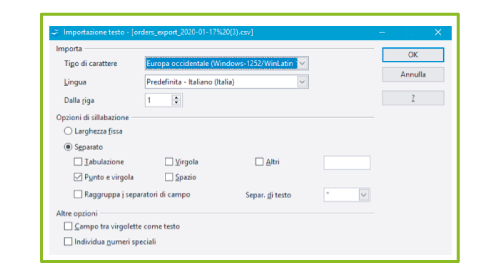
Clicca sul pulsante blu ESPORTA e apri il documento CSV: su di esso puoi trovare le informazioni relative agli ordini, suddivise per data, nome e cognome dell’utente, e-mail, tipo di ordine (lunchbox, take away, menu del giorno), punto di ritiro. È possibile visualizzare il report tramite Excel oppure tramite lo strumento Open Office Calc, impostando come “Opzioni di sillabazione”: separato; punto e virgola. Ricorda di cliccare su OK per visualizzare l’intero documento.
Come faccio a stampare la distinta base?
Se desideri stampare la distinta base degli ordini effettuati, clicca sull’icona STAMPA che si trova sulla destra. In automatico viene scaricato il file CSV contenente la lista degli ingredienti necessari per la preparazione delle ricette associata al numero di persone che hanno prenotato.
Come visualizzo il flusso di preparazione degli ordini?
Per visualizzarlo entra nel back office con le tue credenziali e clicca su Ordini nella barra di navigazione laterale. Una volta nella sezione, clicca sull’icona chiamata Flow che trovi sulla destra.
Flow è una schermata che, come anticipato, mostra l’andamento del flusso di preparazione degli ordini in giornata. A seconda dello stato che selezioni (in attesa, in lavorazione, ritirato, ecc…), puoi sapere qual è stato il tempo di permanenza in ciascun stato degli ordini.
Puoi anche fare zoom su un determinato segmento, cliccando col mouse sulla zona interessata e ripristinare lo zoom con l’apposito pulsante una volta terminato.
Come posso modificare le impostazioni di una stampante?
- Accedi al back office con le tue credenziali
- Entra nella Dashboard interessata. Spostati verso il fondo della pagina e clicca sul pulsante **Stampanti***. Si aprirà un menu in cui sono presenti tutte le stampanti attive nella tua con tutte le relative informazioni: l’indirizzo MAC, il nome del centro, l’ultima volta che è stata accesa, eventuali login falliti, l’ultimo login e l’ultimo accesso
- Clicca sulla stampante di cui desideri modificare le impostazioni
Nella schermata che si apre, trovi tutte le opzioni della stampante. Alcune sono già valorizzate. Ricorda di cliccare su Salva quando hai terminato con le modifiche.
Perché non riesco a modificare alcune opzioni?
Puoi modificare tutti i dati contenuti all’interno dei riquadri di testo oppure quelli selezionabili cliccando sul pallino grigio. Dati come l’id della stampante o il numero di login falliti, invece, non possono essere modificati perché specifici dello strumento.
Come faccio ad aggiungere o eliminare un centro di costo?
Per aggiungere un centro di costo clicca su AGGIUNGI UN CENTRO DI COSTO. Devi scrivere il nome, il limite di spesa che può essere effettuato senza autorizzazione, il nome dell’approvatore – è possibile inserire un solo approvatore per centro di costo – i servizi disponibili per quel centro di costo e il budget mensile complessivo. Poi clicca su AGGIUNGI.
Se, invece, hai la necessità di eliminare un centro di costo, clicca sull’icona ELIMINA. Per modificarlo, invece, clicca sull’icona MODIFICA.
Una volta inserito il centro di costo, bisogna inserire tutti gli utenti che possono addebitare richieste su quello specifico centro di costo.
Come si fa a cercare un centro di costo?
Per cercare un centro di costo particolare scrivi il suo nome nell’apposito spazio in alto a destra, proprio sotto “Ricerca centro di costo”. Clicca poi sull’icona della lente di ingrandimento per avviare la ricerca.
Come faccio ad aggiungere un utente a un centro di costo oppure ad escluderlo?
L’icona accanto alla scritta AGGIUNGI UTENTE permette di aggiungere un utente al centro di costo desiderato. Cliccandoci sopra si apre il riquadro CERCA UTENTI, che consente di trovare un utente specifico tra quelli presenti nel database: puoi cercare per nome oppure per cognome o semplicemente scrivendo sopra la riga l’email dell’utente.
Per avviare la ricerca clicca sull’icona della lente di ingrandimento a destra. Dopo qualche istante, compare il nome seguito dal cognome e dall’indirizzo email dell’utente. A questo punto clicca sull’icona nell’angolo in basso a destra e la lista relativa al singolo centro di costo si arricchirà del nuovo nominativo in ordine di inserimento.
È possibile aggiungere lo stesso utente a più centri di costo. Se, al contrario, desideri escludere un utente da un centro di costo devi cliccare sull’icona rossa del cestino che si trova a destra in corrispondenza del dato utente.
Come posso aggiungere un nuovo schermo?
Per aggiungere un nuovo schermo su cui trasmettere i tuoi contenuti, clicca su “Nuovo Schermo”. A questo punto dovrai inserire due informazioni:
- il codice PIN
- il nome dello schermo, che ha il solo scopo di aiutarti a riconoscere con facilità lo schermo sul back office
Clicca su Salva quando hai terminato. L’anteprima del nuovo schermo comparirà in pagina con sfondo nero, anche sul vero schermo lo sfondo sarà nero: non è ancora stato caricato o creato del materiale.
Dove trovo il codice PIN per aggiungere un nuovo schermo?
Apriamo una piccola parentesi sul codice PIN dello schermo. Dove si trova? Prima di tutto, assicurati che lo schermo sia acceso e che il player sia correttamente collegato al cavo di alimentazione. A questo punto, utilizza il cavo HDMI per connettere il player allo schermo. Vedrai che sullo schermo comparirà il PIN a quattro cifre.
Come creo o carico il materiale da trasmettere sullo schermo?
Torniamo al nostro schermo. Adesso che hai creato l’anteprima sul back office, devi creare o caricare i contenuti da trasmettere. Clicca su Libreria in alto a destra e atterrerai sullo spazio dedicato alle tue presentazioni.
Per creare una nuova presentazione, clicca su Nuova Presentazione e segui questi passaggi:
- seleziona il tipo di contenuto da mostrare. Può essere collegato tramite URL da un canale YouTube, altrimenti puoi inserire il link a un template di Google Doc. Puoi anche caricare un file dal tuo dispositivo, come un video, un PDF o un’immagine.
- compila con le informazioni richieste: inserisci i link oppure carica il documento a seconda del tipo di contenuto che hai selezionato.
- puoi impostare anche alcuni elementi aggiuntivi come le Notizie da mostrare in sovrimpressione (per mostrarle devi utilizzare il collegamente RSS fornito dalle tue piattaforme di informazione preferite), l’ora e la data, la durata in secondi di ogni schermata
Come modifico il materiale?
Puoi modificare tutti i materiali creati o caricati. Clicca sull’icona a forma di ingranaggio per cambiare le impostazioni. Clicca sull’icona di matita, invece, se vuoi intervenire direttamente sull’eventuale Google Doc associato.
Come elimino il materiale?
Per eliminare i materiali clicca sull’icona X sotto alla presentazione.
Come associo il materiale allo schermo?
Per associare il materiale allo schermo desiderato, torna all’elenco degli schermi. Sotto a ogni anteprima ci sono dei pulsanti. Clicca su quello a forma di matita e entra nella programmazione della trasmissione.
Clicca sulla fascia oraria del giorno in cui lo schermo deve mostrare la presentazione e poi su Single Events. Ora puoi scegliere il contenuto da mostrare.
Consiglio Pro: puoi trascinare in alto o in basso i bordi del riquadro per aumentare o diminuire le ore. Puoi anche cliccare sul pulsante Copia per duplicare la programmazione sul giorno successivo.
Posso mostrare più materiali consecutivi sullo schermo?
All’occorrenza, puoi associare più materiali allo stesso schermo da trasmettere durante la stessa programmazione. Clicca su Multi Events e clicca su ciascun contenuto nell’ordine di trasmissione (compariranno anche i numeri relativi alla posizione). Ricorda di cliccare su Salva. I materiali partiranno automaticamente uno dopo l’altro.
Ho bisogno di ruotare la presentazione, come faccio?
Torna all’elenco degli schermi. Sotto a ogni anteprima ci sono dei pulsanti. Clicca su quello a forma di ingranaggio. In questa schermata puoi modificare il nome dello schermo e cambiare anche l’orientamento della presentazione: puoi ruotarla di 90°, 180° oppure 270°.
Come si elimina uno schermo?
In caso di necessità, puoi eliminare uno schermo registrato sul back office. Clicca sul pulsante X e conferma di voler procedere con l’azione.
Consiglio Pro: se hai bisogno di non utilizzare lo schermo o di non mostrare una certa presentazione per qualche tempo, non serve eliminarlo. Puoi semplicemente mettere in pausa lo schermo con l’apposito pulsante On/Off.
Come posso aggiornare uno schermo?
Per aggiornare uno schermo puoi cliccare sull’icona Aggiorna corrispondente.
Nel caso in cui il player fosse collegato direttamente al Menu, allora è possibile aggiornare lo schermo direttamente dalla pagina Menu del back office. Dovrai cliccare sull’icona Aggiorna Schermo che trovi a destra: questo comando fa aggiornare tutti gli schermi.
Come funziona il campo “Massimo per giorno”?
Se valorizzi il campo “Massimo per giorno”, indichi il valore massimo in che viene scalato nell’arco della giornata, indipendentemente dal numero di ordini.
Ad esempio: oggi l’utente ha fatto 2 ordini. Ha utilizzato una parte del coupon da 20 € che ha a disposizione: potendo applicare uno sconto di soli 5 € al giorno, per ogni ordine ha ricevuto una riduzione sul costo di 2,50 €.
Come funziona il campo “Massimo per settimana”?
Se valorizzi il campo “Massimo per settimana”, indichi il valore massimo in che viene scalato nell’arco della settimana lavorativa, indipendentemente dal numero di ordini eseguiti.
Ad esempio: questa settimana l’utente ha fatto 5 ordini. Ha utilizzato una parte del coupon da 20 € che ha a disposizione: potendo applicare uno sconto settimanale di soli 10 €, per ogni ordine ha ricevuto una riduzione sul costo di 2 €.
Come funziona il campo “Massimo per mese”?
Se valorizzi il campo “Massimo per mese”, indichi il valore massimo in che viene scalato nell’arco del mese corrente, indipendentemente dal numero di ordini eseguiti.
Ad esempio: questo mese l’utente ha fatto 25 ordini. Ha utilizzato una parte del coupon da 50 € che ha a disposizione: potendo applicare uno sconto mensile di soli 25 €, per ogni ordine ha ricevuto una riduzione sul costo di 1 €.
Come funziona il campo “Massimo per ordine”?
Si tratta dello sconto applicato a ogni singolo ordine. Se valorizzi il campo “Massimo per ordine”, indichi il valore massimo in che viene scalato su ciascun ordine effettuato.
Ad esempio: l’utente ha effettuato un ordine a cui ha applicato un coupon del valore totale di 10€, valido per due settimane. Il limite Massimo per ordine fa sì che l’utente possa ottenere uno sconto massimo di 2 € per ogni ordine. Quindi non potrà usare il coupon in un’unica soluzione, ma dovrà fare almeno 5 ordini per arrivare a 10 € di sconto.
Come funziona il campo “Durata del coupon”?
Per valorizzare questo campo è sufficiente scrivere un numero maggiore o uguale a 1. In questo modo gli utenti potranno usare il buono per N giorni a partire dalla sua attivazione.
Ad esempio: il coupon ha validità dal 10 novembre al 30 novembre, ma può essere usato solo per 7 giorni consecutivi. L’utente che lo attiva, quindi ha 7 giorni di tempo per utilizzarlo tra il 10 e il 30 novembre (non potrebbe utilizzarlo al di fuori questo periodo).
Che differenza c’è tra il campo “Durata del coupon” e il periodo di validità?
Il campo Durata del coupon indica il numero di giorni di validità del coupon a partire dal momento della sua attivazione sul profilo dell’utente (es. 7 giorni dall’attivazione: l’utente ha 7 giorni per usufruirne).
Il periodo di validità del coupon indicato all’inizio della configurazione, invece, definisce il periodo circoscritto tra due date in cui il buono ha validità. Al di fuori di questo periodo non può essere utilizzato.
Ad esempio: il coupon ha validità dal 10 novembre al 30 novembre, ma può essere usato solo per 7 giorni consecutivi. L’utente che lo attiva, quindi ha 7 giorni di tempo per utilizzarlo tra il 10 e il 30 novembre.
Come funziona il campo “Copie del coupon”?
Il campo Copie del coupon ha la funzione di porre un limite al numero di inserimenti del coupon all’interno del profilo dell’utente (qualora fosse stata spuntata l’opzione “Coupon pubblico”: in assenza di un volare (es. 1), l’utente potrà registrare più volte il buono e quindi continuare a usufruirne anche dopo il suo esaurimento, per tutto il suo periodo di validità.
Ad esempio: il coupon ha validità dal 10 novembre al 30 novembre e può essere usato solo per 7 giorni consecutivi. Se il campo Copie del coupon ha valore 1, l’utente potrà aggiungere il coupon al suo profilo una sola volta (e quindi utilizzarlo solamente per i 7 giorni previsti). Al contrario, se il campo non è valorizzato o se presenta un numero maggiore di 1, esaurito il valore del buono, l’utente potrà continuare ad aggiungerlo al profilo fino al 30 novembre.
Attenzione: non valorizzare con 0 questo campo, altrimenti l’utente non potrà aggiungere il coupon al suo profilo.
Come funziona il campo “Sconto massimo”?
Il campo Sconto massimo definisce un tetto massimo in percentuale all’utilizzo del coupon.
Ad esempio: il coupon vale 20 €, può essere usato per due settimane e per ogni ordine l’utente può ottenere 10 € di sconto. Per evitare che l’utente spenda 10 € e richieda uno sconto da 10 € (trovandosi con un saldo da pagare di 0 €), si può indicare un tetto massimo di sconto. Se lo sconto massimo è pari al 50% del valore del carrello, ad esempio, l’utente potrà richiedere al massimo 5€ di sconto.
Come funziona il campo “Numero di utilizzi”?
Il campo Numero di utilizzi indica il numero di volte in cui il coupon può essere utilizzato.
Ad esempio: se il campo ha valore 1, il coupon dovrà essere utilizzato interamente per un unico ordine. Se presenta un valore maggiore di 1, invece, dovrà essere usato in più tranches. Con 0 oppure campo vuoto, non si pongono limiti al numero di utilizzi del coupon (potrà essere usato tutto per un unico ordine o per più ordini).
Come funziona il campo “Minimo d’ordine”?
In base alle esigenze, il coupon può essere utilizzato solo se il valore del carrello supera una certa cifra. Scrivendo il valore minimo del carrello nel campo Minimo d’ordine, l’utente potrà usufruire del coupon solo se raggiunge o supera quella cifra.
Ad esempio: se il minimo d’ordine è 10 €, l’utente potrà utilizzare il coupon solo se nel carrello ci sono prodotti per un valore totale di 10 € o più. In caso contrario, il buono non potrà essere usato.
Come funziona il campo “Utilizzi per giorno”?
Il campo Utilizzi per giorno permette di porre un limite al numero di volte in cui l’utente usufruisce del coupon al giorno, indipendentemente dal numero di ordini.
Ad esempio: se l’utente effettua 3 ordini in un solo giorno, ma il numero massimo di utilizzi del coupon al giorno è 2, allora potrà usufruire per 2 volte al massimo.
Qual è la differenza tra ID e Nome del coupon?
L’ID è il valore che viene aggiunto in fase di checkout per attivare il coupon (es. MONFORTE3). In base a quanto stabilito, sarà l’utente a scrivere nell’apposito spazio l’ID del coupon oppure tale campo sarà pre-valorizzato.
Il Nome del coupon, invece, identifica il buono all’interno delle liste nella sezione Regole di contribuzione nel back office. Ha uno scopo prettamente funzionale, aiuta nella ricerca del coupon e non viene visualizzato sull’app.
Cosa posso scrivere nella Descrizione del coupon?
La Descrizione compare sull’app e aiuta l’utente a capire l’effetto del buono. Deve essere breve e di immediata comprensione: ad esempio, “Sconto di 10 €”.
Dove trovo le statistiche relative a un coupon?
Consiglio Pro: Per ogni coupon attivo, puoi visualizzare le statistiche relative al suo utilizzo da parte degli utenti. Clicca sull’icona a forma di grafico nella colonna Azioni relativa al coupon da visionare.
Quali statistiche sono disponibili per i coupon?
Nella pagina che si apre trovi:
- il nome del coupon
- la sintesi delle sue caratteristiche (pubblico, opzionale, ecc…)
- il pulsante per scaricare il file XLSX del report
- l’infografica relativa al periodo selezionato e alla data di ordine/consegna. Puoi scegliere tra i periodi di tempo consigliati oppure selezionare delle date personalizzate. Il grafico mostra il volume di coupon utilizzati nell’arco di tempo stabilito. Se desideri, puoi anche scaricare l’immagine del grafico nel formato che preferisci cliccando sull’icona con tre linee nell’angolo destro
- alcuni dati numerici. Partendo da sinistra, trovi il totale speso dagli utenti e la sua media nel periodo di tempo selezionato. C’è poi la percentuale di copertura della spesa prodotta dall’uso dei coupon. Al terzo posto, invece, c’è il valore totale dei coupon utilizzati e il loro valore medio. Infine, sono riportati il numero degli ordini effettuati e degli utenti che hanno usufruito dei coupon
- la lista degli utenti che hanno usato i coupon per coprire in parte o del tutto il costo dei loro ordini
Come faccio a rispondere agli utenti?
Nella schermata principale trovi una lista con i messaggi in ordine di arrivo. Quelli non ancora letti sono contrassegnati da un pallino verde. Per rispondere devi cliccare sull’icona della matita a destra ed inserire la risposta nell’apposito spazio e cliccare la freccia verde a destra per inviarlo.
Come si eliminano i messaggi?
Per eliminare i messaggi clicca sull’icona rossa del cestino in alto a destra.
Come si archiviano i messaggi?
Per archiviare i messaggi clicca sull’icona a sinistra della scritta ARCHIVIA, in alto a destra.
Come funziona una survey
Le Survey sono lo strumento perfetto per conoscere le opinioni degli utenti sul servizio offerto dal tuo centro e raccogliere dati per un’analisi del sentiment generale.
Puoi strutturare le tue survey come preferisci, combinando tre tipi di domanda:
- votazione: gli utenti danno un voto da 1 a 5
- domanda con risposta multipla: gli utenti possono rispondere selezionando 1 o più opzioni
- domanda con risposta aperta: gli utenti scrivono liberamente la risposta in uno spazio di testo
Puoi scegliere il periodo di attività del sondaggio e visualizzare tutte le risposte ricevute all’interno di file scaricabile.
Come si crea una survey
Entriamo nel dettaglio di come creare una survey. Per prima cosa entra nella sezione Surveys nel menu di navigazione laterale e clicca su Nuova Survey. Scegli la lingua in cui la survey deve essere visualizzata dagli utenti. Consiglio Pro: se vuoi creare più versioni in lingue diverse, seleziona una lingua tramite la sua bandiera a destra, compila il form, salvalo e poi clicca sulla bandiera di un altro Paese e inserisci i testi tradotti. Salva sempre quando hai finito.
Indica anche il periodo di attività del sondaggio selezionando le date entro cui gli utenti potranno partecipare.
A questo punto clicca su Inserisci titolo per attribuire un nome alla survey e Aggiungi una domanda. Scegli la tipologia che preferisci e scrivi di conseguenza il testo della domanda a cui gli utenti dovranno rispondere.
Attenzione: se scegli l’opzione Scelta multipla dopo aver scritto la domanda, dovrai aggiungere le opzioni che l’utente potrà selezionare e la quantità di opzioni cliccabili. Ad esempio, se l’utente può indicare una sola opzione, il numero di risposte minimo è 1 e il massimo è sempre 1. In alternativa, il numero massimo può aumentare se l’utente può selezionare più opzioni.
Aggiungi le domande che vuoi, ma ricorda che le survey troppo lunghe hanno un maggiore tasso di abbandono.
Puoi anche inserire dei testi introduttivi alle domande o di chiusura al sondaggio scegliendo l’opzione Testo.
Quando hai finito di costruire il sondaggio puoi cliccare su:
- Salva: la survey rimane archiviata nell’elenco dei sondaggi, ma non si attiverà sull’app nel periodo indicato
- Pubblica: la survey potrà essere compilata dagli utenti nel suo periodo di attività. In questo caso, è importante attivarla utilizzando l’apposito pulsante Attiva, in caso contrario gli utenti non potranno inviare i loro feedback.
Come si modifica una survey
Potrai sempre tornare a modificare la survey in qualsiasi momento. Ti basterà cliccare sul pulsante Modifica nella pagina di elenco
Come si partecipa alla survey sull’app?
C’è un ultimo passaggio da fare per mostrare il sondaggio sull’app, ovvero creare l’aggancio per farlo aprire. Possono esserci 4 tipi di aggancio:
- QR Code da scansionare per aprire la survey
- Banner di comunicazione in home page
- Notifica push sul dispositivo dell’utente
- Pop up in home page all’apertura dell’app
Come si crea il banner di comunicazione
Per creare il banner di comunicazione, devi entrare nella pagina Gestione messaggi della sezione Comunicazioni. Clicca su Aggiungi Messaggio, scegli la lingua e scrivi il titolo e il testo del messaggio. Poi seleziona Funzionalità interna dal menu a tendina e inserisci accanto questa dicitura: showSurvey('XXX.ID'), sostituendo a XXX l’ID della survey.
Attenzione: per conoscere l’ID della survey, clicca sul sondaggio nell’elenco che trovi nella pagina *Survey. Entrerai nella pagina di modifica: l’ID corrisponde all’ultimo pezzo dell’url della pagina (es. https://admin-.app/surveys/details/**YmLaYZoDFCNm4PRYf7dW). Copialo e incollalo nel comando da inserire nella comunicazione per creare il banner, così avrai: showSurvey('YmLaYZoDFCNm4PRYf7dW.ID')**
Puoi inserire un’immagine di sfondo. Ricorda che il periodo di visibilità del banner deve coincidere con quello di attività del sondaggio. Spunta, poi, l’opzione News e definisci un tag (es. survey).
Ricorda di cliccare il tasto Invio della tastiera dopo aver creato il tag.
Quando hai finito, clicca **Salva. Il banner sarà visibile sull’app solo nel periodo che hai indicato.
Come si disattiva una survey
Adesso il sondaggio è pronto per l’utilizzo.
Consiglio Pro: puoi disattivare il sondaggio in base alle tue esigenze senza modificare il periodo di visibilità del banner, cliccando sul pulsante Disattiva nell’elenco della pagina Survey.
Dove si trovano gli insights
Man mano che gli utenti rispondono alla survey puoi visualizzare e scaricare degli insights per ogni domanda. Clicca sull’icona Report (immagine di un grafico a colonne) e entra nella pagina dedicata.
Tra le diverse informazioni, trovi il numero totale degli utenti che hanno partecipato a tutti i sondaggi attivi nel periodo di tempo indicato (ripetuti, nel caso abbiano partecipato a più sondaggi) e il numero di utenti unici (indipendente dal numero di sondaggi a cui hanno partecipato).
Cosa includono gli insights?
Per ogni domanda della survey, puoi trovare un report dedicato:
- votazione: numero di utenti che hanno votato, risultato di ogni votazione e media complessiva dei voti registrati
- domanda con risposta multipla: numero di utenti che hanno risposto, percentuale delle risposte ottenute (ad esempio, per una domanda che ha come risposte solo “Sì” o “No”, se 5 utenti su 10 hanno risposto “Sì”, vedrai che il 50% degli utenti hanno risposto “Sì” e il 50% “No”)
- domanda con risposta aperta: riassunto del sentiment emerso dalle risposte ricevute dagli utenti e elenco delle singole risposte
Come si scarica il report
Per scaricare il file .csv del report, clicca sul pulsante Esporta report in alto a destra.
Come faccio a sapere il codice della sede?
Puoi trovare il codice della sede nella dashboard, sotto al relativo QRCode.
Cosa fare se viene condiviso il QR Code sbagliato e gli utenti si registrano a un’altra ?
In questo caso, la soluzione è rimuovere prontamente il QR Code in modo da fermarne la diffusione. A questo punto, basterà esporne uno nuovo con il link di registrazione all’app corretto.
Per quanto riguarda gli utenti che hanno già effettuato l’accesso alla sbagliata, dovrai condividere il link con il codice esatto (es. https://es.mysodexo.app/?m=C_XXX)
Cosa fare se si imposta il prezzo sbagliato su una combo?
In questo caso, prima di tutto, bisogna modificare il prezzo per evitare che entrino altri ordini con la combo sbagliata. Poi devi decidere se è il caso di annullare gli ordini già effettuati, in base alla situazione:
- sono già stati fatti degli ordini, ma non sono ancora stati presi in carico dalla cucina e c’è ancora tempo per effettuare nuovi ordini per la giornata. Dovrai annullare gli ordini effettuati utilizzando la combo (gli utenti riceveranno il rimborso di quanto speso e dovranno effettuare un nuovo ordine).
- sono già stati effettuati degli ordini e sono già stati presi in carico dalla cucina. Se la cucina ha già cominciato la lavorazione, gli ordini non possono più essere annullati. Puoi sempre eliminare gli ordini non ancora presi in carico
- sono già stati effettuati degli ordini e non c’è più tempo per farne di nuovi. Dovrai prendere una decisione: se annulli gli ordini, gli utenti non potranno più ordinare nulla per la giornata, ma riceveranno comunque il rimborso completo di quanto speso.
Cosa fare se viene condiviso/assegnato un codice sconto di test del 95% a tutti gli utenti?
Se viene condiviso/assegnato un codice sconto di test del 95% a tutti gli utenti, che effettuano ordini per il mese intero, la prima cosa da fare è disattivare il codice sconto. Per farlo, vai nella sezione Vouchers, entra nella pagina di modifica del codice sconto e imposta come data di scadenza quella di ieri: in questo modo non sarà più attivo.
Per gli ordini che sono già stati effettuati, devi considerare diverse situazioni:
- sono già stati fatti degli ordini, ma non sono ancora stati presi in carico dalla cucina e c’è ancora tempo per effettuare nuovi ordini per la giornata. Dovrai annullare gli ordini effettuati (gli utenti riceveranno il rimborso di quanto speso e dovranno effettuare un nuovo ordine).
- sono già stati effettuati degli ordini e sono già stati presi in carico dalla cucina. Se la cucina ha già cominciato la lavorazione, gli ordini non possono più essere annullati.
Cosa fare se sono stati annullati erroneamente tutti gli ordini?
Gli ordini annullati restano visibili nella lista degli Ordini sul backoffice. Se non sono stati pagati con carta di credito/buoni pasto/ voucher è sufficiente modificare di nuovo il loro stato. Al contrario, se sono stati pagati con uno dei metodi di pagamenti sopracitati, i rimborsi sono già in fase di lavorazione: ripristinare gli ordini comporterebbe sostenerne il nuovo pagamento.
Come si elimina dalla pianificazione una ricetta?
Per eliminare dalla pianificazione una ricetta, è sufficiente entrare nella sezione Menu e cliccare in alto su Pianifica. Trova la ricetta da eliminare e clicca sulla X corrispondente. Poi clicca su Salva.
Come si crea uno slot orario?
Clicca sul pulsante + accanto a Aggiungi un nuovo slot di consegna. Indica l’ora di inizio e fine dello slot, i servizi per cui è attivo, i giorni della settimana in cui non compare sull’app, i dettagli per giornata (limite di posti disponibili, limite orario per prenotare, eventuale numero di giorni di preavviso). Nella Configurazione avanzata puoi definire anche il pick-up point di riferimento, i centri di costo e le occasioni.
Come si imposta un pick-up point?
Clicca sul pulsante + accanto a Aggiungi un nuovo punto di ritiro. Scrivi il nome del punto di ritiro e per quali servizi è attivo. Se hai bisogno di aggiungere più particolari, clicca su Configurazione avanzata in alto a destra (puoi indicare la presenza di un locker, scegliere le occasioni specifiche per cui è valido, i centri di costo per cui è abilitato e la modalità di consegna).
Come si definisce il metodo di pagamento?
Clicca sul pulsante + accanto a Aggiungi un nuovo metodo di pagamento. Scrivi il nome del metodo, i servizi per cui è attivo e la modalità da cui deriva (pagamento al ritiro, carta di credito, centri di costo).
Come si modificano/eliminano slot, pick-up point e metodi di pagamento?
Per modificare uno slot, un pick-up point o un metodo di pagamento, clicca sull'elemento che ti interessa e fai le modifiche che ti interessano. Ricorda di cliccare su Salva quando hai terminato.
Per eliminarlo, invece, clicca sull'icona Elimina.
Come trovo lo storico delle attività svolte sulla piattaforma di back office?
In questa sezione trovi lo storico delle azioni svolte da chiunque abbia accesso al back office. Si tratta di un elenco dettagliato che include:
- la data e l’ora della modifica
- il nome dell’utente che ha effettuato la modifica e il suo indirizzo e-mail
- i dati della , compreso l’ambiente di modifica (collaudo o produzione) cosa è stato fatto
Come si filtra l’elenco?
Puoi applicare dei filtri all’elenco per visualizzare solo i dati desiderati. Ad esempio, puoi filtrare per:
- periodo, inserendo la data di inizio e di fine dello span temporale che ti interessa approfondire
- utente, scrivendo il suo nome o il suo indirizzo e-mail nel campo Cerca
Come si gestiscono le comunicazioni con gli utenti?
È possibile inserire le comunicazioni in due differenti aree: A1, A2. Ogni area corrisponde a una sezione precisa all’interno dell’app:
- A1: messaggi in homepage
- A2: messaggi nella sezione news
Puoi rinominare ogni area in base alle tue preferenze per rendere il processo di inserimento più intuitivo. Devi solo entrare nella sezione ORGANIZZA, cliccare sull’icona MODIFICA (a forma di matita) a fianco dell’area e inserire il nome, l’eventuale numero massimo di comunicazioni che può contenere e scegliere se includere i messaggi contraddistinti solo da un certo tag ordinati in base al filtro oppure mescolarli tra loro. Quando hai terminato, ricordati di cliccare SALVA.
Come si creano i filtri?
I filtri sono parole o brevi gruppi di parole che permettono di associare uno o più messaggi a un argomento specifico.
Per creare e aggiungere un filtro (o tag) a un’area devi entrare nella sezione ORGANIZZA E cliccare sull’icona + che trovi a fianco dell’area in cui desideri inserirlo. Spunta l’opzione FILTRO e poi scrivi il nome nelle lingue che desideri. Inserisci tutti i tag separati da uno spazio, definisci il numero massimo di comunicazioni da mostrare e il codice delle sedi da cui reperire le comunicazioni.
Ad esempio, se amministri più sedi, puoi creare un messaggio da condividere in tutte, senza doverlo ricreare ogni volta. Nel caso dovessi copiare i messaggi da un altra sede, infatti, puoi inserire il codice relativo a quella sede. Al contrario, se hai creato dei messaggi ad hoc, inserisci il codice della sede in corso.
Attenzione: un filtro deve essere formato da una sola parola (oppure da più parole scritte senza spazi o separate dal simbolo _) e per inserirlo ricorda di premere Invio sulla tastiera o di schiacciare la barra spaziatrice. All’occorrenza, puoi eliminare un filtro cliccando sull’icona X di fianco al tag. Controlla sempre di non aver commesso errori di battitura, perché il tag viene riconosciuto esattamente per come viene scritto. Ad esempio, fai attenzione alle lettere maiuscole: il filtro “menu” è diverso da “Menu”.
Come si creano le features?
Le features sono funzionalità che permettono all’utente di valutare il servizio ricevuto oppure di esprimere il proprio gradimento sul prodotto richiesto.
Per aggiungere una comunicazione che informa sullo stato di una feature, entra nella sezione ORGANIZZA, clicca sull’icona + vicino al nome dell’area e spunta l’opzione FEATURE. Seleziona una feature dal menu a tendina e definisci quale range di tempo considerare: ad esempio, tutte le valutazioni fatte a partire dalle due settimane precedenti alla data corrente.
Scegli, poi, in quali sedi condividere la comunicazione e clicca su SALVA.
Attenzione: l’utente può esprimere il proprio livello di gradimento solo quando il suo ordine è stato segnato come “pronto per il ritiro” o “consegnato”. In altre parole, le feature scattano quando l’utente ha usufruito del servizio o ha provato il prodotto.
Come si crea una comunicazione?
Entra nella pagina INSERISCI/MODIFICA. Clicca su CREA MESSAGGIO e scrivi il titolo, l’eventuale abstract e il testo del messaggio nelle lingue che desideri. Puoi inserire un’immagine (oppure selezionarla nella library dedicata, se disponibile) e scegliere se farla comparire come sfondo della comunicazione o di lato. Infine, puoi scegliere in quale periodo farla comparire sull’app.
A ogni comunicazione è possibile associare un filtro, o tag, per includerla all’interno di una determinata area (ad esempio, puoi associare il tag “Consigli” a tutte le comunicazioni che hai creato a tema “consigli alimentari”). Digita il nome del tag e schiaccia il tasto Invia della tastiera o la barra spaziatrice.
Attenzione: Controlla sempre di non aver commesso errori di battitura, perché il tag viene riconosciuto esattamente per come viene scritto. Ad esempio, fai attenzione alle lettere maiuscole: il filtro “menu” è diverso da “Menu”.
Quando hai terminato, clicca su SALVA.
Come si elimina o si modifica una comunicazione?
Per eliminare una comunicazione clicca sull’icona ELIMINA (a forma di cestino) di fianco ad essa. Se, invece, desideri modificarla, devi semplicemente cliccare sull’icona MODIFICA (a forma di matita) e apportare i cambiamenti necessari: ricorda di cliccare SALVA prima di uscire.
Come si crea una notifica?
Per creare una nuova notifica, clicca su Aggiungi nuova notifica. Nella pagina che si apre, hai prima di tutto hai una panoramica degli utenti totali e di quelli che hanno accettato la privacy policy, così puoi sapere a quante persone potrebbe arrivare la notifica. In più trovi il dettaglio di quanti utenti hanno dato il consenso per ricevere notifiche in app, via push, con SMS o per email.
Dopo aver scelto un nome per la notifica da inviare (che sarà visualizzato solo nel back office), devi indicare quale modello di notifica vuoi utilizzare tra quelli che hai creato in Gestione notifiche.
A questo punto, puoi impostare dei filtri per selezionare solo gli utenti a cui vuoi inviare la notifica. Per esempio puoi inviarla:
- solo agli utenti che si sono registrati in un certo periodo di tempo
- solo agli utenti che hanno ordinato in un certo periodo
- solo gli utenti che hanno ordinato per un certo giorno
- solo agli utenti che hanno effettuato un certo numero di ordini
- solo agli utenti che hanno speso una certa somma
- solo in base al tipo di servizio usufruito, al punto di consegna o agli slot orari di ritiro
Puoi scegliere la modalità di invio che preferisci e fare un invio di prova prima di schedulare l’invio ufficiale. Per ultima cosa, non dimenticarti di indicare quando far partire l’invio della notifica e cliccare su Aggiungi ed invia nuova notifica.
Consiglio Pro: se non desideri inviare subito la notifica, puoi semplicemente salvarla nella lista delle notifiche e mandarla successivamente agli utenti. Una volta salvata, potrai vedere una preview di come apparirà su diversi device.
Come si elimina una notifica?
Clicca sulla notifica da eliminare, entrerai nella pagina di modifica. Scorri in basso in Notifica programmate e clicca sulla freccia accanto alla notifica. A questo punto, clicca su Elimina. In alternativa, puoi cliccare sul pulsante Elimina che trovi in fondo alla pagina di modifica.
Come si modifica una notifica?
Clicca sulla notifica da modificare, entrerai nella pagina di modifica.
Come si crea un modello?
Vediamo più nel dettaglio come gestire i modelli di notifica. Per crearne uno nuovo, entra in Gestione Notifiche e visualizza la lista di modelli desiderata (occasionali, utenti, ordini), poi clicca in alto a destra su Aggiungi Modello per creare un modello dello stesso tipo di quelli presenti nella lista. Qui puoi definire i dettagli della notifica da inviare:
- l'occasione per inviare la mail (solo nel caso dei modelli utenti)
- i destinatari
- selezionare la o le di destinazione (la mail arriverà ai rispettivi utenti)
- il layout
- lo stato di partenza, quello di arrivo dell'ordine, i servizi (solo nel caso dei modelli ordini)
- scrivere il titolo nelle lingue desiderate, ovvero l’oggetto
- scrivere l’eventuale abstract nelle lingue desiderate, ossia un breve riassunto del contenuto della mail che sarà visualizzato come notifica
- scrivere il contenuto nelle lingue desiderate
- il ritardo di invio della notifica in base all'occasione scatenante (ad esempio, puoi scegliere di inviarla 10 secondi dopo la registrazione dell'utente).
Che cos’è un Modello di notifica?
Si tratta di un modello di notifica con scopi diversi che puoi personalizzare direttamente nel back office. Puoi scegliere fra tre modelli:
- elenco modelli occasionali: dove trovi tutte le notifiche personalizzate da inviare solo in alcune occasioni
- elenco modelli utenti: dove puoi vedere la lista delle notifiche che arrivano automaticamente all’utente quando si registra sull’app oppure effettua un ordine o deve recuperare la sua password…
- elenco modelli ordini: dove ci sono le notifiche che avvisano automaticamente l’utente del cambio di stato di un ordine (es. l’ordine è pronto per il ritiro).
Come si modifica un modello?
Per modificare un modello che hai già creato, clicca sull’icona a forma di matita accanto al modello desiderato.
Come si elimina un modello?
Per modificare un modello che hai già creato, clicca sull’icona a forma di cestino accanto al modello desiderato.
Come faccio a cambiare la lingua dell’interfaccia?
Per cambiare la lingua dell’interfaccia devi semplicemente cliccare sull’icona della bandiera desiderata. La modifica avviene immediatamente. Puoi scegliere tra: inglese, italiano, spagnolo, francese, turco, basco, catalano e cileno.
Come cambio la password da back office?
Se desideri cambiare password, scrivi la nuova password nell’apposito spazio e ripetila nello spazio sottostante. Ricordati di cliccare sul pulsante blu SALVA.
Ho dimenticato la password, come la recupero?
Può capitare di non ricordare più le credenziali con cui ci si è registrati all'app. Se hai dimenticato la password, devi semplicemente cliccare su Password dimenticata? nella schermata di accesso, proprio sotto allo spazio dedicato al login. Compare una finestra dedicata al recupero delle credenziali: completa il form con l'informazione richiesta. Scrivi l’indirizzo mail con cui ti sei registrato e clicca su Invia.
Ti arriverà una mail con un link che ti permetterà di creare una nuova password. Clicca, quindi, sul link e definisci la nuova password, poi clicca su Salva. Le tue credenziali sono state aggiornate. Al prossimo accesso, ricorda di usare le credenziali aggiornate, quelle vecchie non funzioneranno più.
Ho inserito le credenziali sbagliate. Adesso non riesco più ad accedere, cosa faccio?
Se hai sbagliato a scrivere le tue credenziali per tre volte di seguito al momento dell’accesso, devi aspettare qualche minuto prima di poter effettuare di nuovo il login. È una misura di sicurezza per tutelare il tuo account.
Non riesco a registrarmi alla sede, come mai?
Se non hai utilizzato il link di invito o il QRCode fornito dall'azienda per accedere, controlla di aver inserito il Codice del ristorante corretto. L'impossibilità a registrarti potrebbe anche essere dovuta al fatto che, a volte, l’accesso alla sede è riservato a chi possiede una mail aziendale: registrati con l’indirizzo email che usi al lavoro.
Non riesco ad accedere all’app. Inserisco le mie credenziali al momento del login, ma non riesco a entrare.
Tranquillo. Hai già provato a controllare di aver inserito correttamente le tue credenziali nello specchietto destinato alla login? Verifica di aver scritto l’indirizzo email usato per registrarti. Controlla anche di non essere atterrato nell’area riservata agli utenti che effettuano il loro primo accesso e, quindi, si devono registrare.
Non ho ricevuto la mail per cambiare la password. Cosa faccio?
Controlla prima di tutto nello spam della tua casella email. Se non trovi la mail neanche lì, allora prova a inviarla di nuovo, facendo attenzione a inserire l’indirizzo mail che hai usato per registrarti: potrebbe essere un problema dovuto al sistema di posta elettronica o alla connessione Internet.
Come si gestiscono gli utenti?
Clicca su Utenti e accedi alla tabella. Qui trovi diverse informazioni utili:
- l’ID univoco dell’utente
- il suo eventuale codice fiscale
- la presenza di card NFC o QR Code associati all’utente
- l’indicazione sul fatto che l’utente sia attivo (ovvero se può accedere alla homepage dell’app e fare ordini)
- il numero di matricola degli utenti
- nome e cognome
- l’azienda di appartenenza
- l’eventuale centro di costo a cui gli utenti sono abilitati
- l’indirizzo email
Questa tabella può essere esportata e compilata al di fuori del back office (ad esempio, se si hanno molti utenti da aggiungere) e importata.
Gli utenti che compaiono su questa tabella non hanno necessariamente creato un account sull’app con credenziali di login. Può capitare che alcuni di loro, infatti, siano stati censiti dagli amministratori della : in questo caso non si sono mai registrati e fatto l’accesso sull’app.
Qual è la differenza tra user e light user?
Possiamo dire, quindi, che esistano due tipi di utenti:
- light user: non registrati (ma che possono diventare user, se effettuano la registrazione con la chiave univoca fornita dagli amministratori. Quando accade, il loro ID cambia). Possono effettuare ordini direttamente in sede, senza entrare nell'app e ritirarli usando la card NFC o il QR Code che è stato loro fornito. Da notare che ci possono essere due light user con la stessa chiave univoca su due {%%sede|p} diverse.
- user: regolarmente registrati con credenziali di accesso (possono diventare light user solo su richiesta dell'amministratore, modificando la loro chiave univoca). Possono effettuare ordini personali sia sull’app che direttamente in sede
Che cos’è la chiave univoca?
Abbiamo accennato alla chiave univoca degli utenti. Si tratta di un elemento distintivo che viene definito all’interno delle impostazioni della . Si può trattare, ad esempio, dell'indirizzo email degli utenti, del loro codice fiscale, della matricola… Nella pagina di registrazione che l’utente deve utilizzare quando crea il proprio account sull’app, è un campo da compilare obbligatoriamente.
Attenzione: se la chiave univoca dovesse coincidere con i dati di un light user, viene creato un nuovo user al posto del light user. Tutti i dati del light user vengono copiati nel nuovo account, storico degli ordini compreso. La corrispondenza della chiave univoca viene fatta trasformando la stringa in minuscolo, rimuovendo gli spazi in testa e in coda e gli zeri davanti a un dato numerico.
Dove si trova la chiave univoca?
La chiave univoca è un elemento facoltativo e, se presente, è indicata in alto a destra sulla tabella e non è modificabile in questa sezione. In questa eventualità è presente anche la funzione Reset utente (che trasforma un utente in utente light: il suo account verrà eliminato, ma potrà registrarsi nuovamente in caso di necessità); in caso contrario non sarà visibile. Se un utente è associato a più , potrà essere suscettibile della funzione Reset utente solo nelle in cui è stata definita una chiave univoca.
Quando un utente è attivo?
C’è un altro elemento all’interno della tabella da tenere in considerazione. La colonna “Attivo” permette di “attivare” o “disattivare” gli users e i light users: basta cliccare sul quadratino in corrispondenza di ogni utente.
Si rivela una funzionalità molto utile, soprattutto quando si devono gestire utenti che devono aver accesso all’app solo in alcuni momenti (ad esempio nel caso di lavoratori stagionali).
Attenzione: la tabella mostra di default solo gli utenti attivi. Per vedere anche gli utenti inattivi in aggiunta gli altri, basta selezionare l’opzione “Mostra utenti disattivati” in alto.
Come si creano i codici di invito?
I codici di invito sono codici che consentono agli utenti di accedere direttamente alla sede sull’app, previa registrazione. Per creare un codice, devi cliccare su MODELLO CODICI, compilare il file e poi importarlo dopo aver cliccato su IMPORTA CODICI.
Quale differenza c’è tra il codice invito e il codice numerico associato alla sede?
Il codice di invito permette di associare direttamente una regola di contribuzione a tutti gli utenti che si registrano alla sede (o accedono). È un link diretto che apre automaticamente la mensa senza la necessità di aggiungere manualmente il codice numerico in fase di registrazione. Con questa modalità l’azienda ha la garanzia che solo gli utenti che conoscono questo link dedicato avranno accesso alla specifica sede.
Dove si trova e come si copia il codice di invito?
Puoi trovare e copiare il codice di invito che hai generato, cliccando sull’icona COPIA (a forma di schede sovrapposte) che trovi a fianco del codice che è comparso proprio sotto alla scritta “Importa codici”.
Dopo aver cliccato sull’icona, copia il codice dove preferisci, ad esempio su una mail (con la tastiera: Ctrl+v. Con il mouse: tasto destro+incolla). Comparirà il link (es.https://app.mysodexo.it?m=WLCMABCDE).
Attenzione: nel back office viene visualizzato solo il codice che compone il link. Devi cliccare sull’icona COPIA per ottenere il link completo diversificato per dominio dell’app.
Come si pre-registra un utente?
Puoi pre-registrare gli utenti che avranno accesso alla tua sede sull’app, scaricando e compilando il modello che trovi nella DASHBOARD. Clicca su IMPORTA UTENTI per caricare il file. Con questa modalità l’azienda ha la garanzia che solo gli utenti censiti avranno accesso alla specifica sede.
Come si scarica il QRCode?
Per scaricare il QRCode devi cliccare con il tasto destro sul codice e salvarlo come immagine nel tuo computer.
Ho messo nel carrello il prodotto sbagliato, ma me ne sono accorto solo dopo aver pagato. Come faccio a toglierlo?
Vai nella sezione Ordini nel menu di navigazione laterale e annulla l’ordine sbagliato (puoi farlo finché l’ordine non viene preso in carico). L’importo versato e/o i buoni pasto eventualmente utilizzati ti verranno rimborsati. A questo punto effettua di nuovo l’ordinazione.
Non riesco a mettere i prodotti nel carrello. Perché?
Quando il menu è in sola visualizzazione o è già passato il limite di tempo per fare ordini, non puoi mettere i prodotti nel carrello. Può anche capitare che per alcune voci dell’offerta sia stato stabilito un numero massimo ordinabile.
Non vedo posti prenotati per la giornata odierna sul back office. Come mai?
Per prima cosa, controlla di aver selezionato la data corretta nel calendario in alto a sinistra. Guarda, poi, di aver selezionato Posti prenotati tra le opzioni disponibili nella barra in alto.
Non riesco ad annullare l’ordine. Come faccio a eliminarlo dalla lista?
Un ordine può essere annullato finché compare In Attesa nella lista degli ordini. Quando passa allo stato *In Lavorazione non può più essere eliminato perché è già stato preso in carico.