v.0 - 12/01/2026
Indice
Introduzione
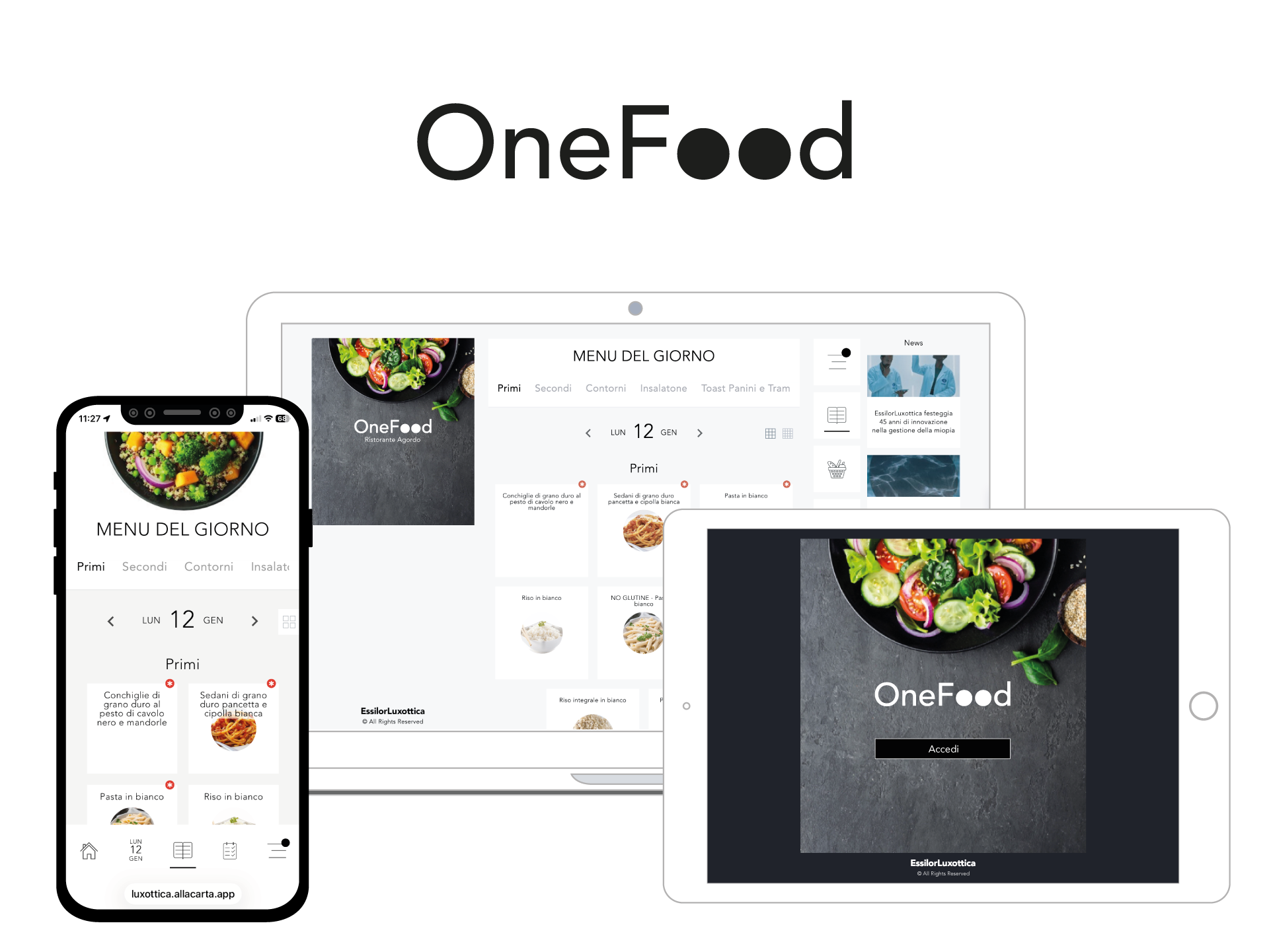
Benvenuto/a su One Food, dove puoi visualizzare il menu del giorno e prenotare il tuo cestino (se previsto).
Puoi accedere all’app sia dal computer che dal tuo smartphone. Per farlo:
- vai al link: https://onefood.luxotticafood.it/
- clicca su Accedi e inserisci le tue credenziali aziendali
- seleziona il tuo ristorante
- approva la privacy policy
In questa guida scoprirai come utilizzare l’app passo per passo.
Il tuo account personale
{r}
{c}
Entra nella homepage, vai nel menu di navigazione (icona con tre linee a destra) e clicca sull’icona Account. In questa pagina trovi alcune informazioni che puoi personalizzare.
{/c}
{c}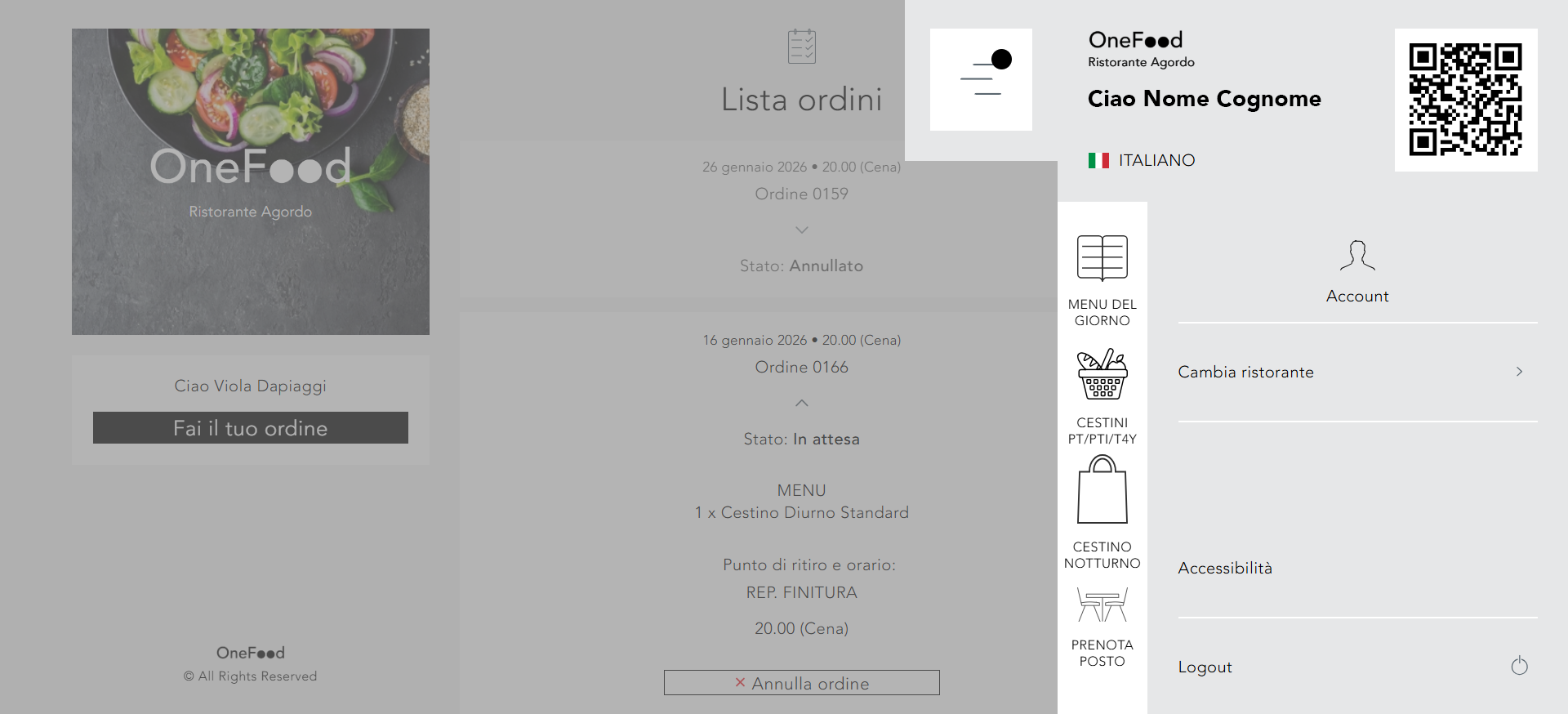 {/c}
{/c}
{/r}
{r}
{c}
Se hai qualche intolleranza alimentare o allergia, puoi indicarlo cliccando su Allergeni: seleziona la voce o le voci che vuoi evidenziare nel menu o eliminare dalla visualizzazione.
In questo modo, saprai immediatamente se una ricetta presente nell’app contiene un allergene o un ingrediente che non puoi mangiare.{/c}
{c}
{/c}
{/c}
{/r}
{r}
{c}
Se hai qualche intolleranza alimentare o allergia, puoi indicarlo cliccando su Allergeni: seleziona la voce o le voci che vuoi evidenziare nel menu o eliminare dalla visualizzazione.
In questo modo, saprai immediatamente se una ricetta presente nell’app contiene un allergene o un ingrediente che non puoi mangiare.{/c}
{c}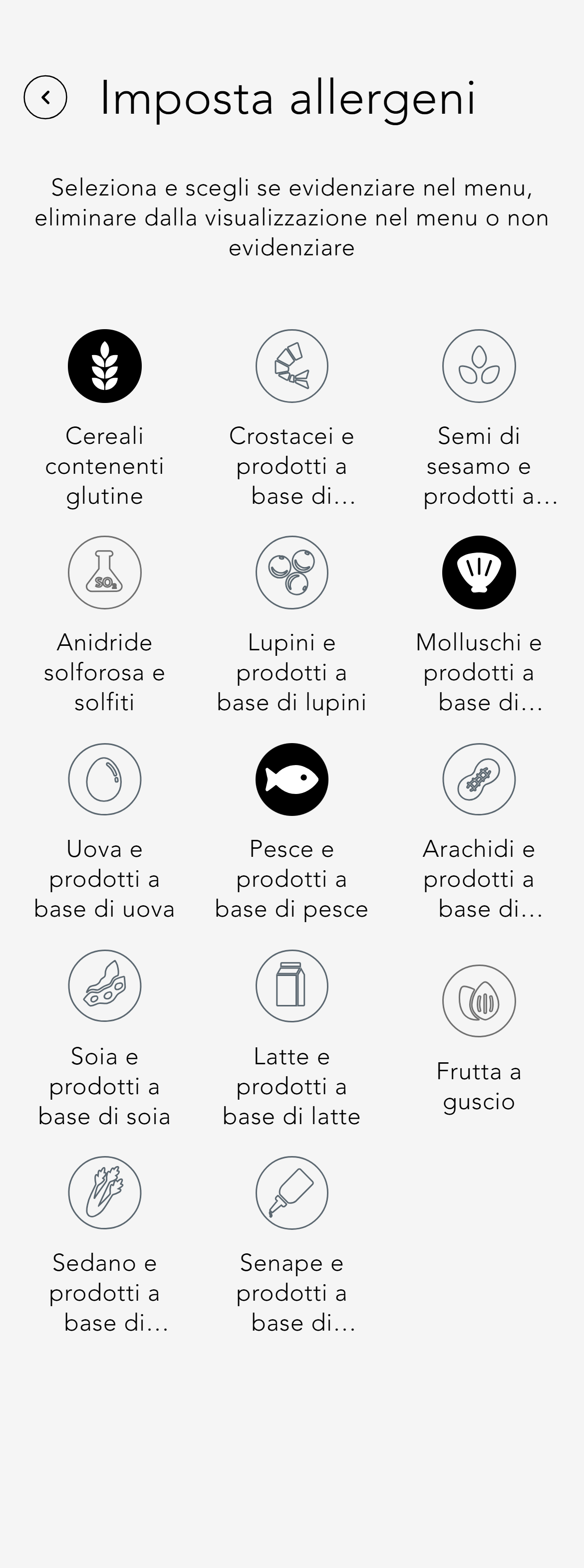 {/c}
{/c}
{/r}
{r}
{c}
Nei preferiti compaiono le ricette che hai contrassegnato, perché hai apprezzato particolarmente: saranno evidenziate (con l’icona “cuore”) ogni volta che compariranno nel menu.{/c}
{c}
{/c}
{/c}
{/r}
{r}
{c}
Nei preferiti compaiono le ricette che hai contrassegnato, perché hai apprezzato particolarmente: saranno evidenziate (con l’icona “cuore”) ogni volta che compariranno nel menu.{/c}
{c}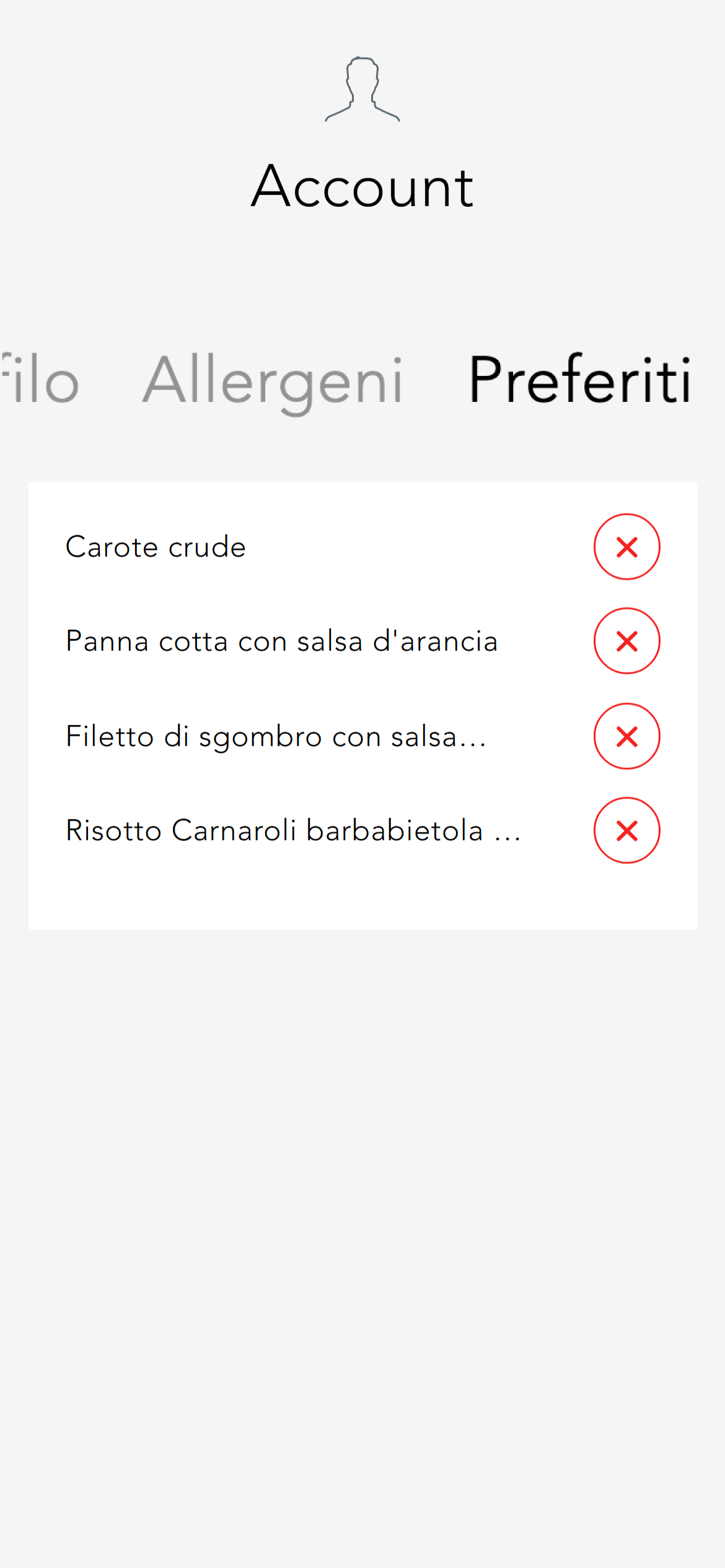 {/c}
{/c}
{/r}
{/c}
{/c}
{/r}
Visualizzare il menu
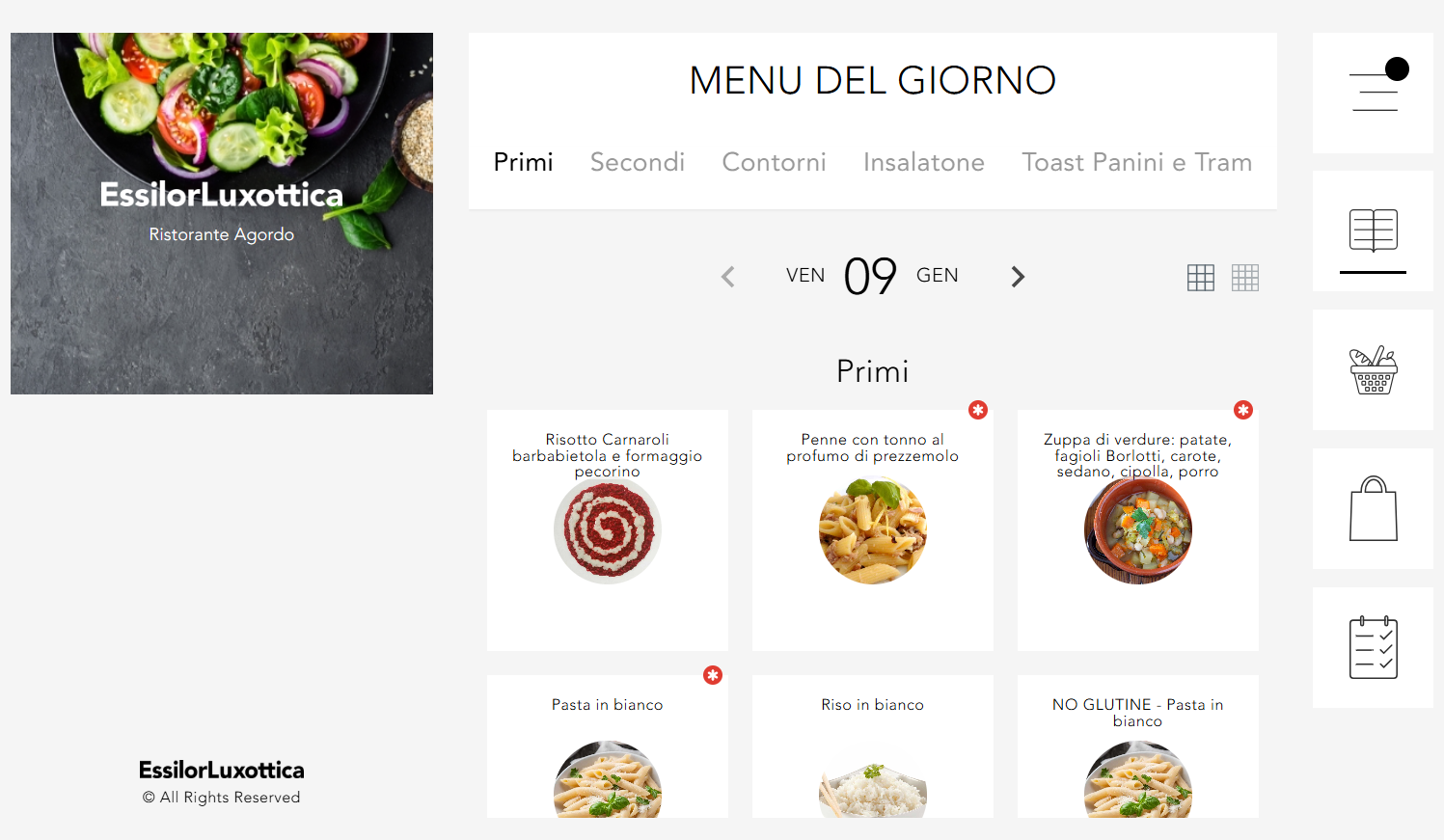
Hai la possibilità di visualizzare l’offerta giornaliera. Per ogni ricetta vedrai il nome e la foto. Clicca sulla ricetta per ottenere le informazioni di dettaglio: ingredienti, allergeni, valori nutrizionali e dettagli nutrizionali.
{r}
{c}
Se hai selezionato nel tuo account uno o più allergeni, le ricette che li contengono saranno segnalate con un asterisco. Nel caso in cui, invece, tu avessi inserito una ricetta tra i tuoi Preferiti, la vedrai evidenziata con un’icona a forma di cuore.{/c}
{c}
 {/c}
{/c}
{/r}
{/c}
{/c}
{/r}
Visualizzare i servizi
{r}
{c}
Se accedi all’app da PC puoi navigare tra i servizi riservati alla tua utenza cliccando sulle icone a destra. Puoi visualizzare l’elenco completo dei servizi anche cliccando sul menu di navigazione laterale. {/c}
{c}
{/c}
{/c}
{/r}
{r}
{c}
Se accedi all’app da smartphone, invece, devi cliccare sull’icona “menu” che trovi al centro nel menu di navigazione in basso.{/c}
{c}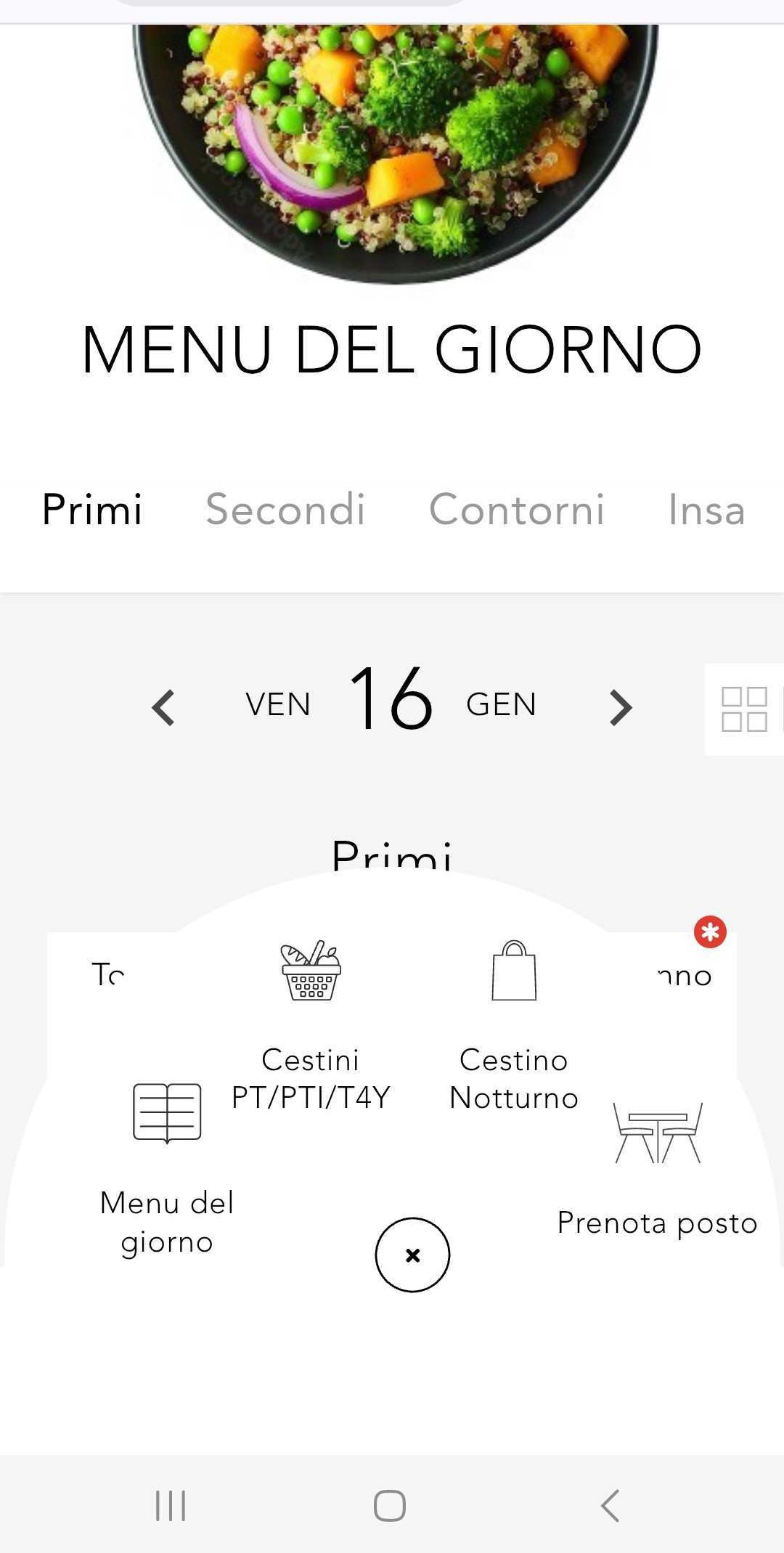 {/c}
{/c}
{/r}
{/c}
{/c}
{/r}
Scegliere il ristorante
{r}
{c}
Gli utenti abilitati a ordinare in più ristoranti, possono selezionare il ristorante desiderato cliccando sull’icona raffigurante “tre linee” all’interno del menu di navigazione. È sufficiente cliccare su Cambia ristorante e scegliere quello che si preferisce. {/c}
{c}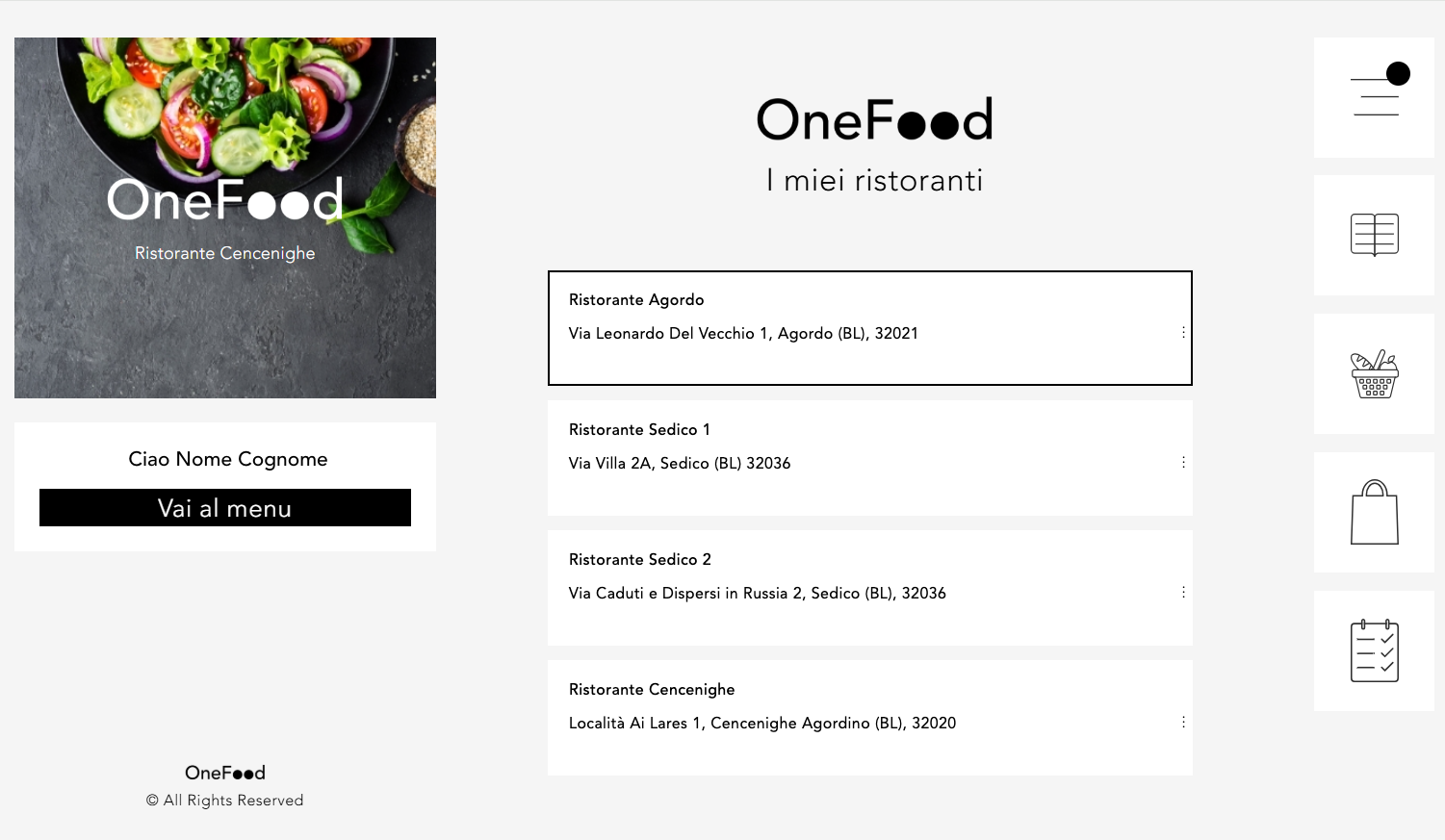 {/c}
{/c}
{/r}
{/c}
{/c}
{/r}
Prenota il cestino PT / PTI / T4Y
Clicca sull’icona a forma di “cestino da pic-nic” per prenotare il cestino, se la tua utenza è abilitata. Puoi scegliere tra tre tipologie di cestino:
- standard
- senza glutine
- senza lattosio
{r}
{c}
Puoi selezionare il cestino che preferisci e inserirlo nel carrello. Puoi ordinare al massimo un cestino al giorno. In alternativa alla prenotazione del cestino, se previsto, puoi prenotare il tuo accesso al ristorante.{/c}
{c}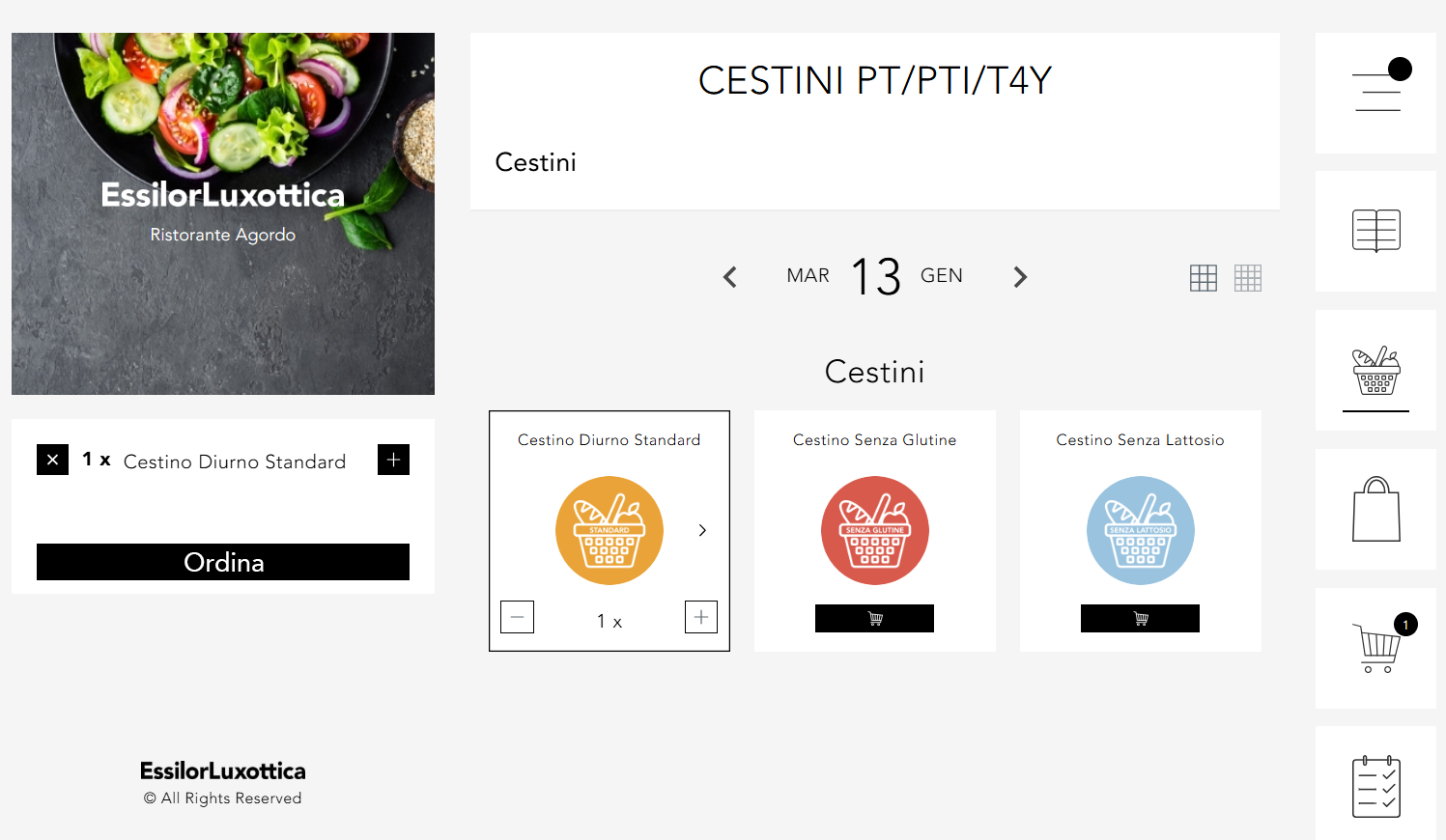 {/c}
{/c}
{/r}
{/c}
{/c}
{/r}
Ricorda di effettuare la prenotazione entro le ore 14:00 del giorno precedente.
Quando clicchi su Ordina potrai:
- aggiungere delle note per la cucina
- scegliere il luogo e l’orario di ritiro
A questo punto clicca su Concludi l’ordine per confermarlo. Nella pagina Lista ordini troverai l’elenco degli ordini effettuati.
{r}
{c}
Per annullare un ordine, invece, è sufficiente andare sulla lista degli ordini che si trova nel menu di navigazione (a destra da pc e in basso da smartphone). Qui troverai l’elenco degli ordini effettuati nel tempo. Clicca sull’ordine che desideri annullare e, se non è ancora stato preso in carico dalla cucina, è possibile cliccare sul pulsante Annulla ordine.
{/c}
{c}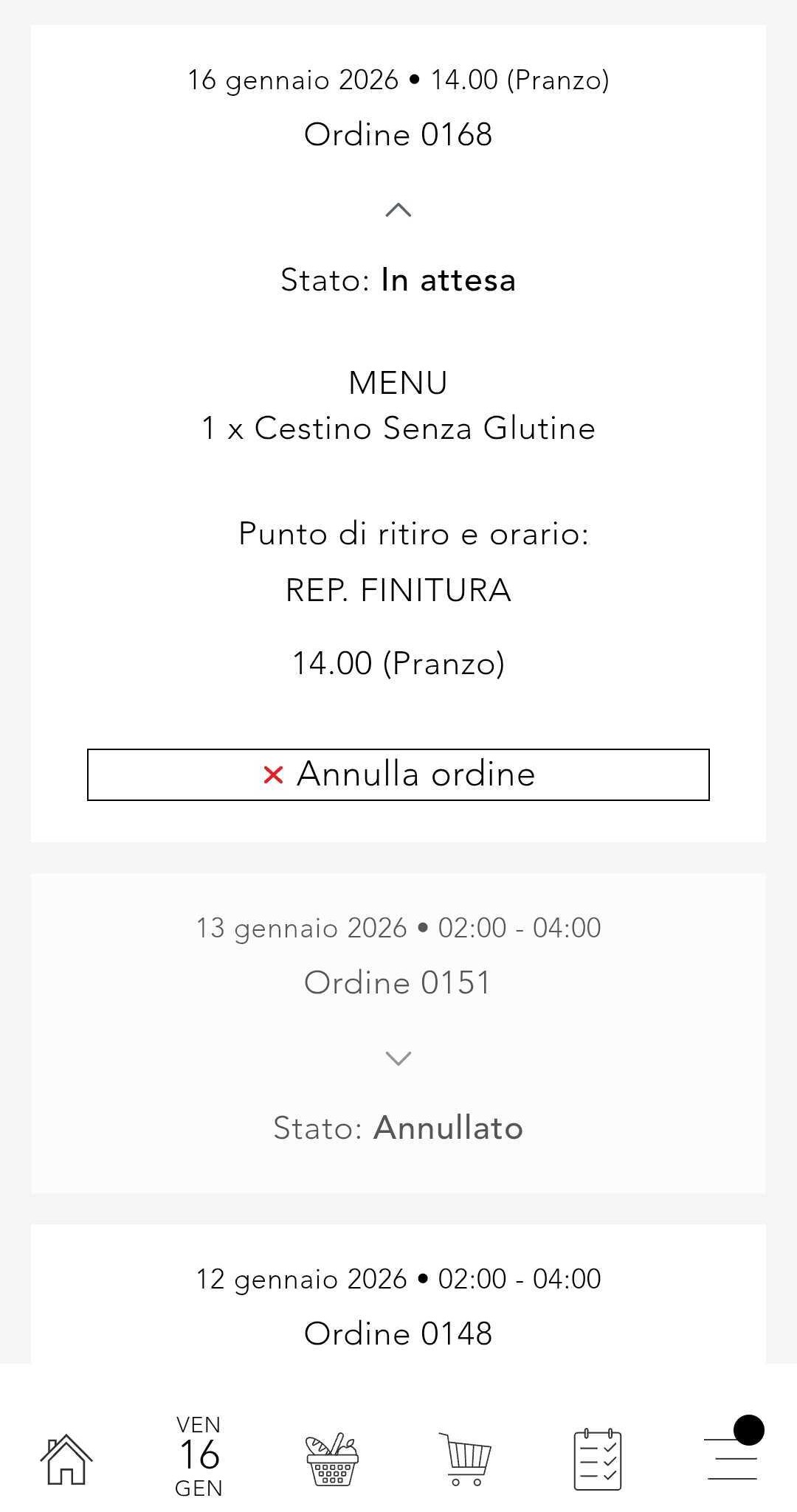 {/c}
{/c}
{/r}
{/c}
{/c}
{/r}
Prenota il cestino notturno
Clicca sull’icona a forma di “sacchetto” e componi il tuo cestino notturno, se la tua utenza è abilitata.
Seleziona la data per cui desideri prenotare. Ricordati che oltre le ore 06:15 non potrai più effettuare l’ordine e che è annullabile finché la cucina non lo prende in carico. {r} {c} Ecco come ordinare:
- clicca sull’icona “carrello” sotto ad ogni ricetta desiderata e aggiungila al carrello. Il sistema consente solo le composizioni previste (ad esempio, non puoi aggiungere due primi all’interno dello stesso cestino notturno).
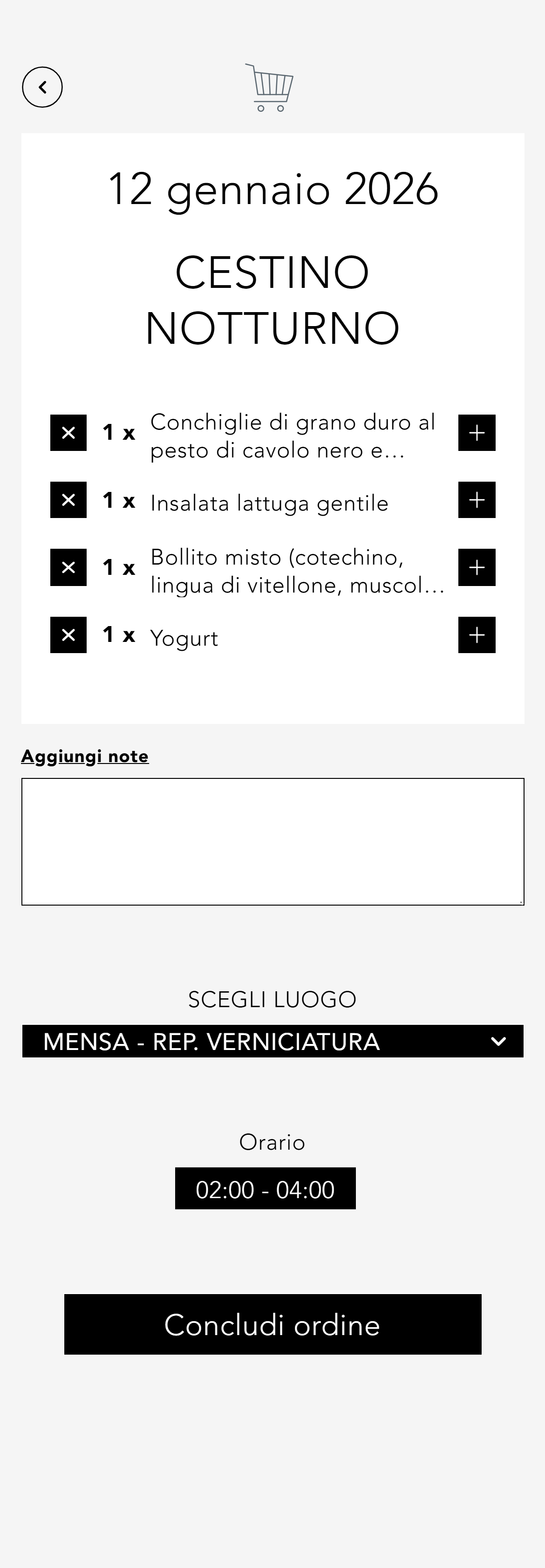
- clicca sul pulsante Ordina e vai al checkout: vedrai il riassunto del tuo ordine, potrai aggiungere delle note per la cucina e selezionare il luogo di ritiro.{/c}
{c}
 {/c}
{/c}
{/r}
{/c}
{/c}
{/r}
A questo punto clicca su Concludi l’ordine per confermarlo. Nella pagina Lista ordini troverai l’elenco degli ordini effettuati.
{r}
{c}
Per annullare un ordine, invece, è sufficiente andare sulla lista degli ordini che si trova nel menu di navigazione (a destra da pc e in basso da smartphone). Qui troverai l’elenco degli ordini effettuati nel tempo. Clicca sull’ordine che desideri annullare e, se non è ancora stato preso in carico dalla cucina, è possibile cliccare sul pulsante Annulla ordine.
{/c}
{c}
{/c}
{/c}
{/r}